Aus einer ZIP installieren
Die Installation aus einer ZIP-Datei ist nur für ungewöhnliche Situationen — am häufigsten, wenn du das neueste Update sofort haben willst, während es im Chrome Web Store noch auf die Freigabe wartet (die Prüfung kann ein paar Tage dauern). In allen anderen Fällen installiere Rocket Relay auf dem normalen Weg aus dem Chrome Web Store — das ist ein Klick und es aktualisiert sich automatisch. Siehe Erste Schritte.
Falls du die ZIP-Datei doch brauchst, folge unten den Schritten für dein Gerät — auf einem Computer oder unter Android.
1. Die ZIP-Datei herunterladen
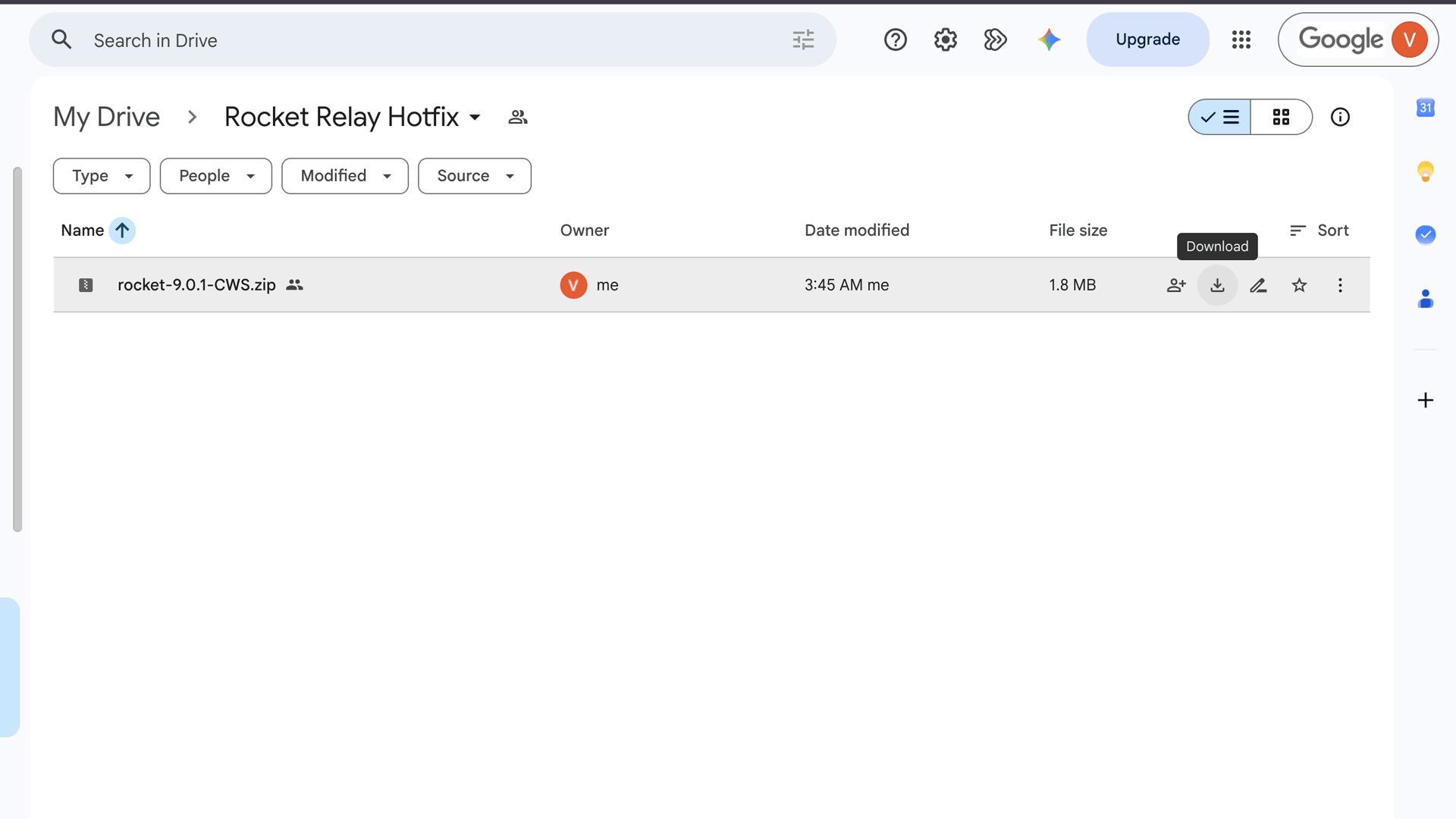
- Öffne den Rocket-Relay-Download-Ordner auf Google Drive.
- Lade die Rocket Relay
.zip-Datei herunter (klicke/tippe bei der Datei auf das Download-Symbol ⬇). - Die Datei landet in deinem Downloads-Ordner. Was du als Nächstes tust, hängt von deinem Gerät ab.
Auf einem Computer installieren (Chrome, Edge, Brave)
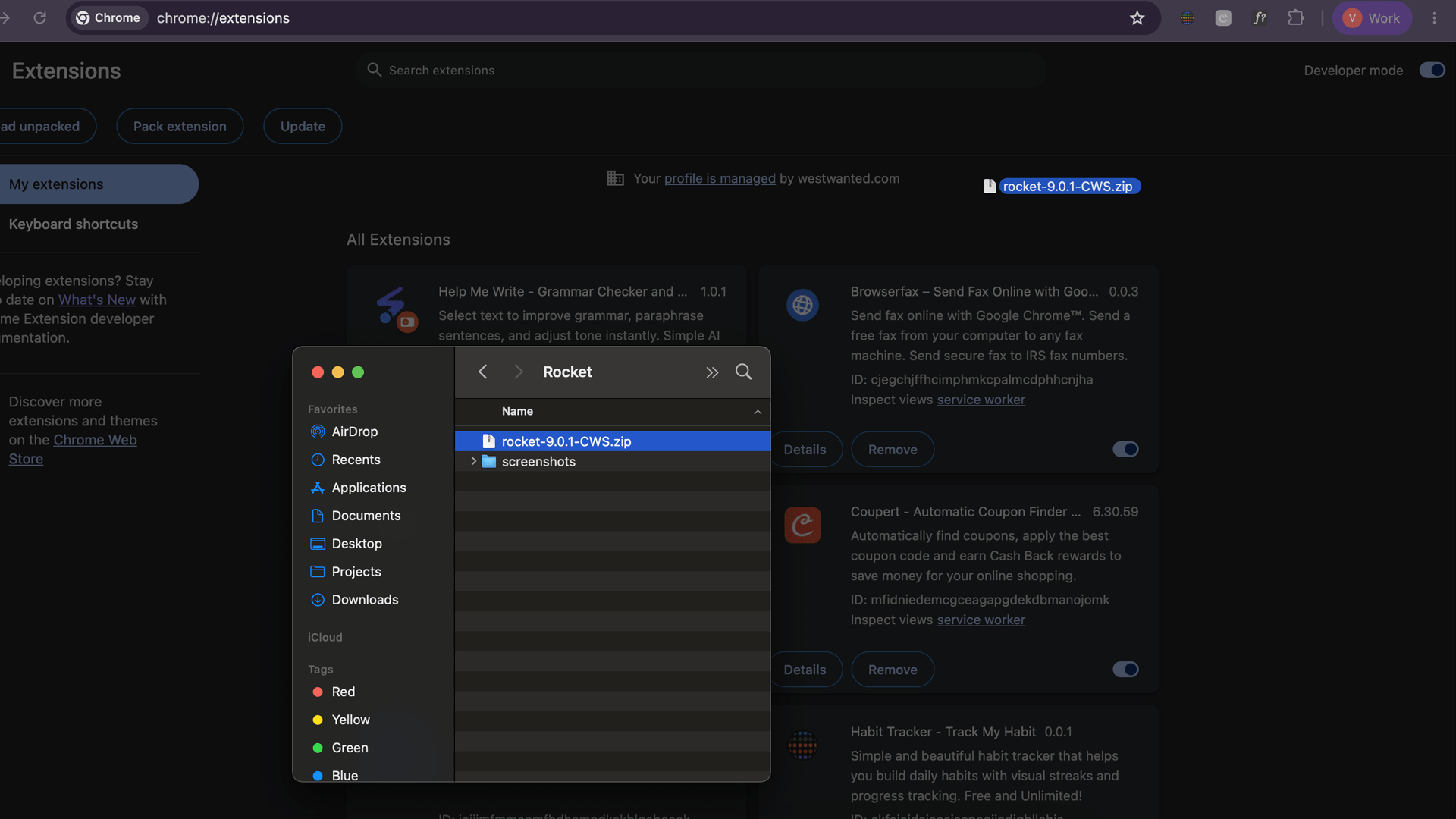
- Öffne die Erweiterungsseite deines Browsers, indem du eine dieser Adressen in die Adressleiste eingibst:
- Chrome →
chrome://extensions - Edge →
edge://extensions - Brave →
brave://extensions
- Chrome →
- Aktiviere den Developer mode (Schalter in der oberen rechten Ecke).
- Öffne deinen Downloads-Ordner und ziehe dann die Rocket Relay
.zipauf die Erweiterungsseite und lege sie dort ab. - Rocket Relay erscheint in deiner Liste — stelle sicher, dass es aktiviert ist. (Optional: Hefte es über das Puzzleteil-Symbol an.)
Unter Android installieren (Quetta)
Chrome für Android kann keine Erweiterungen ausführen. Nutze daher Quetta — einen kostenlosen Android-Browser, der Chrome-Erweiterungen ausführt und sie direkt aus einer ZIP-Datei installieren kann.
- Installiere Quetta aus Google Play und öffne es.
- Öffne einen neuen Tab und tippe dann auf das Drei-Punkte-Menü (⋮) in der unteren rechten Ecke.
- Wähle Settings und tippe dann auf Extensions.
- Tippe auf den Button (from .zip/.crx/.user.js) und wähle die Rocket Relay
.zip, die du zuvor von Google Drive heruntergeladen hast (lass sie gepackt). Wenn du den Button nicht siehst, aktiviere zuerst oben auf der Extensions-Seite den Developer mode.
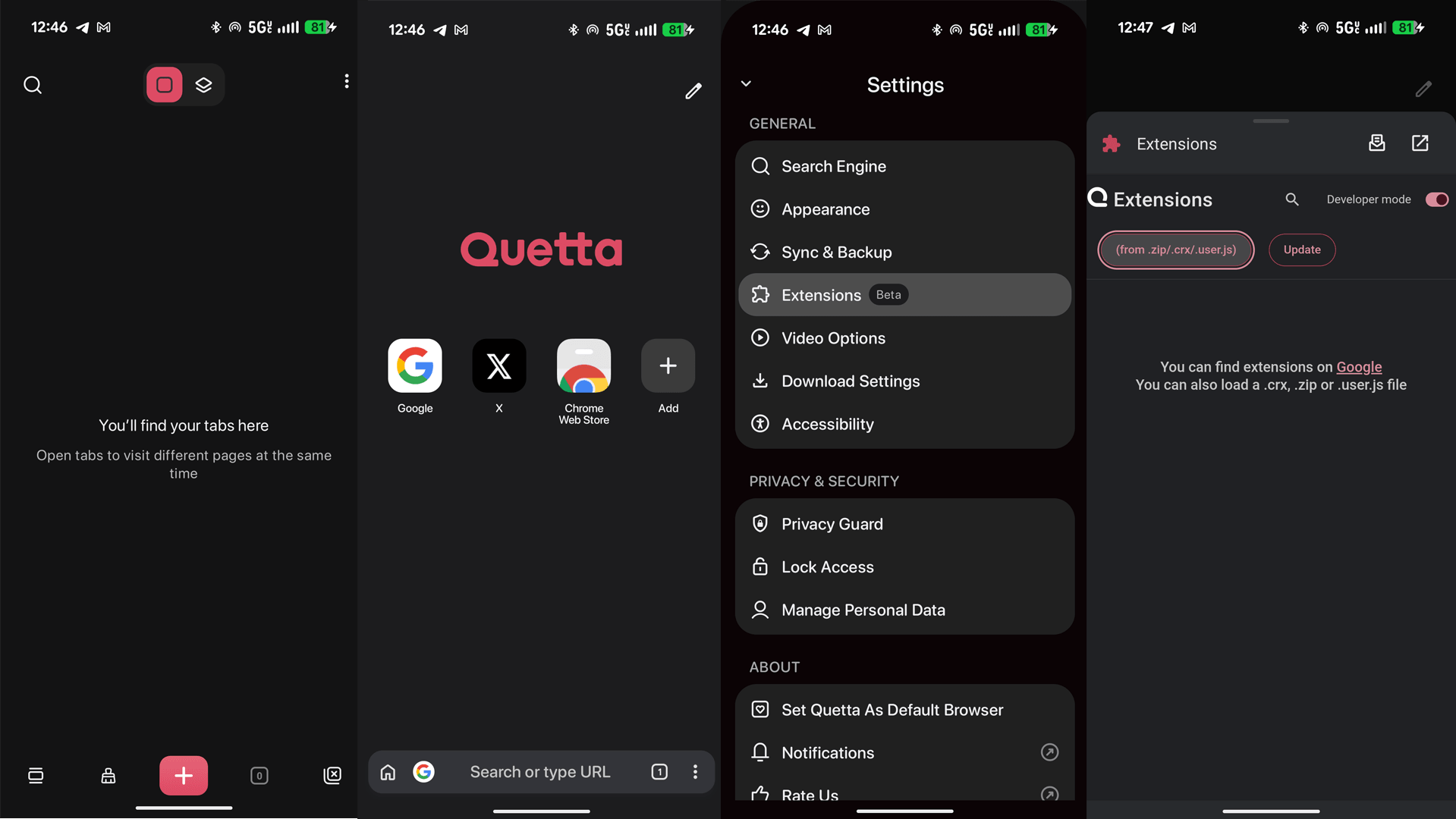
- Bestätige jede Berechtigungsabfrage. Rocket Relay erscheint nun in deiner Erweiterungsliste — stelle sicher, dass sein Schalter eingeschaltet ist.
Anmelden und starten
- Öffne das Amazon-Relay-Loadboard unter relay.amazon.com/loadboard.
- Das Rocket-Panel erscheint auf der Seite — klicke auf Sign in with Google.
- Wähle einen Modus und klicke auf Start. Neu bei den Bedienelementen? Siehe Erste Schritte.
So bleibt es aktuell
Kommst du bei irgendetwas nicht weiter? Schreib eine E-Mail an support@rocketrelaybooker.com mit deiner License ID oder wirf einen Blick in die FAQ.