Erste Schritte mit Rocket Relay
Die Einrichtung dauert nur etwa zwei Minuten: Installiere Rocket Relay, öffne das Amazon Relay Loadboard und melde dich mit Google an. Das Aktualisieren des Loadboards und die Benachrichtigungen über neue Transporte sind kostenlos. Search und Auto-book gehören zu Pro, mit einer 7-tägigen kostenlosen Testphase. Hier ist der komplette Ablauf, Schritt für Schritt.
1. Zum Browser hinzufügen
Öffne am Computer den Eintrag im Chrome Web Store, klicke auf Add to Chrome und dann auf Add extension.
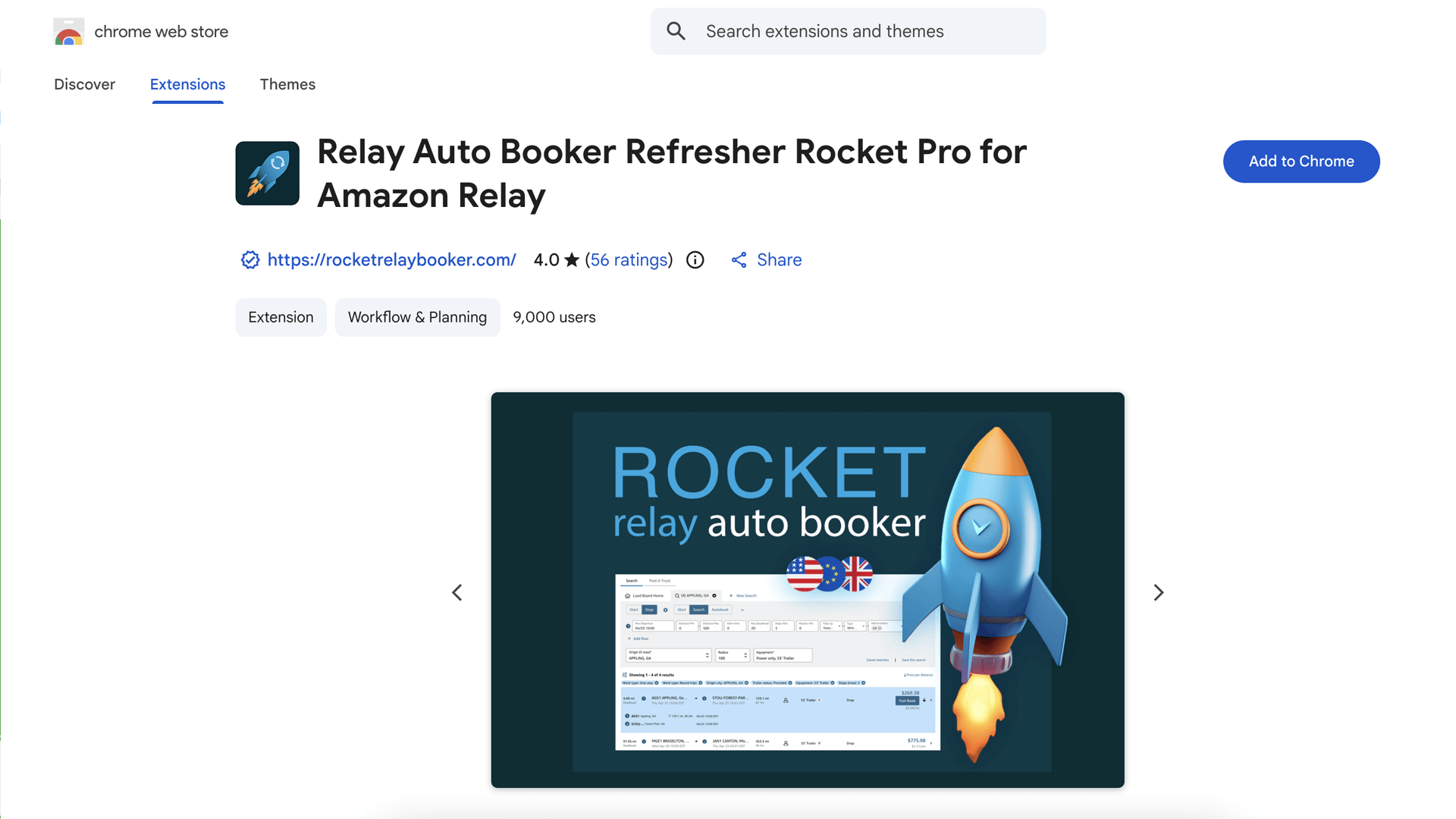
Rocket Relay funktioniert in Chrome, Edge und Brave auf dem Computer sowie auf Android (siehe unten).
Installierst du lieber auf Android?
Chrome für Android unterstützt keine Erweiterungen. Installiere Rocket Relay daher in einem Android-Browser, der das kann. Verwende Lemur Browser oder Quetta — beide fügen die Erweiterung direkt aus dem Chrome Web Store hinzu, ganz ohne Entwicklereinstellungen oder Codes. (Kiwi Browser wurde Anfang 2025 eingestellt und wird nicht mehr empfohlen.)
Lemur/Quetta
- Installiere Lemur Browser oder Quetta aus Google Play.
- Öffne den Browser und tippe auf das Symbol mit den vier Quadraten in der unteren Symbolleiste, dann tippe unter Extensions Store auf Chrome, um den Chrome Web Store zu öffnen.
- Öffne Rocket Relay, tippe auf Add to Chrome und bestätige mit OK.
- Öffne das Amazon Relay Loadboard in Lemur und melde dich an.
2. Mit Google anmelden
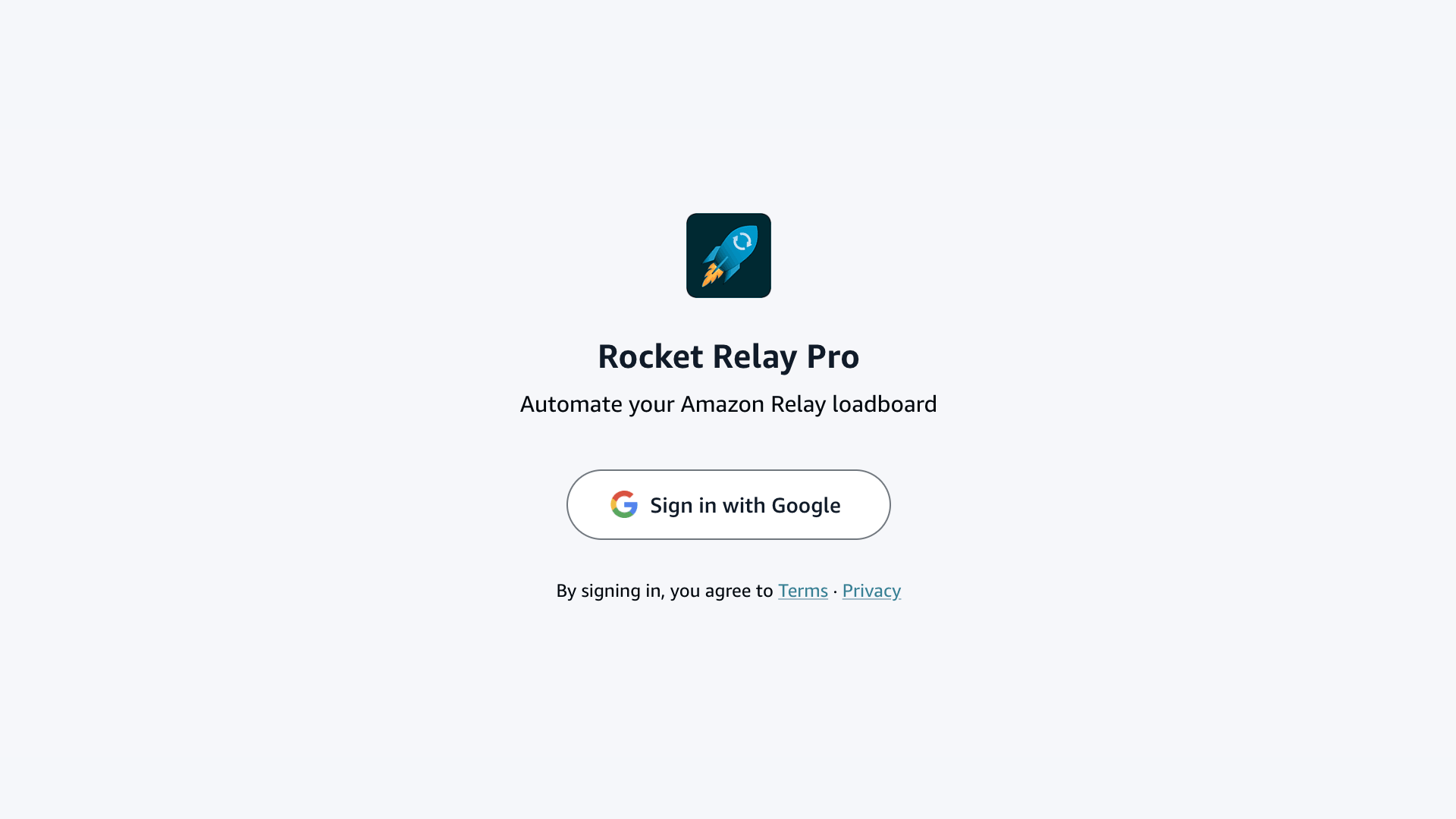
Öffne das Amazon Relay Loadboard unter relay.amazon.com/loadboard. Das Rocket-Panel erscheint auf der Seite. Klicke auf Sign in with Google.
3. Dein Konto und deine Lizenz
Sobald du dich angemeldet hast, zeigt die Rocket-Einstellungsseite Folgendes an:
- Deine Lizenz-E-Mail (das Google-Konto, das du verwendet hast)
- Deine License ID (halte sie bereit, falls du dich einmal an den Support wendest)
- Deinen Tarif: Free, Trialing oder Active
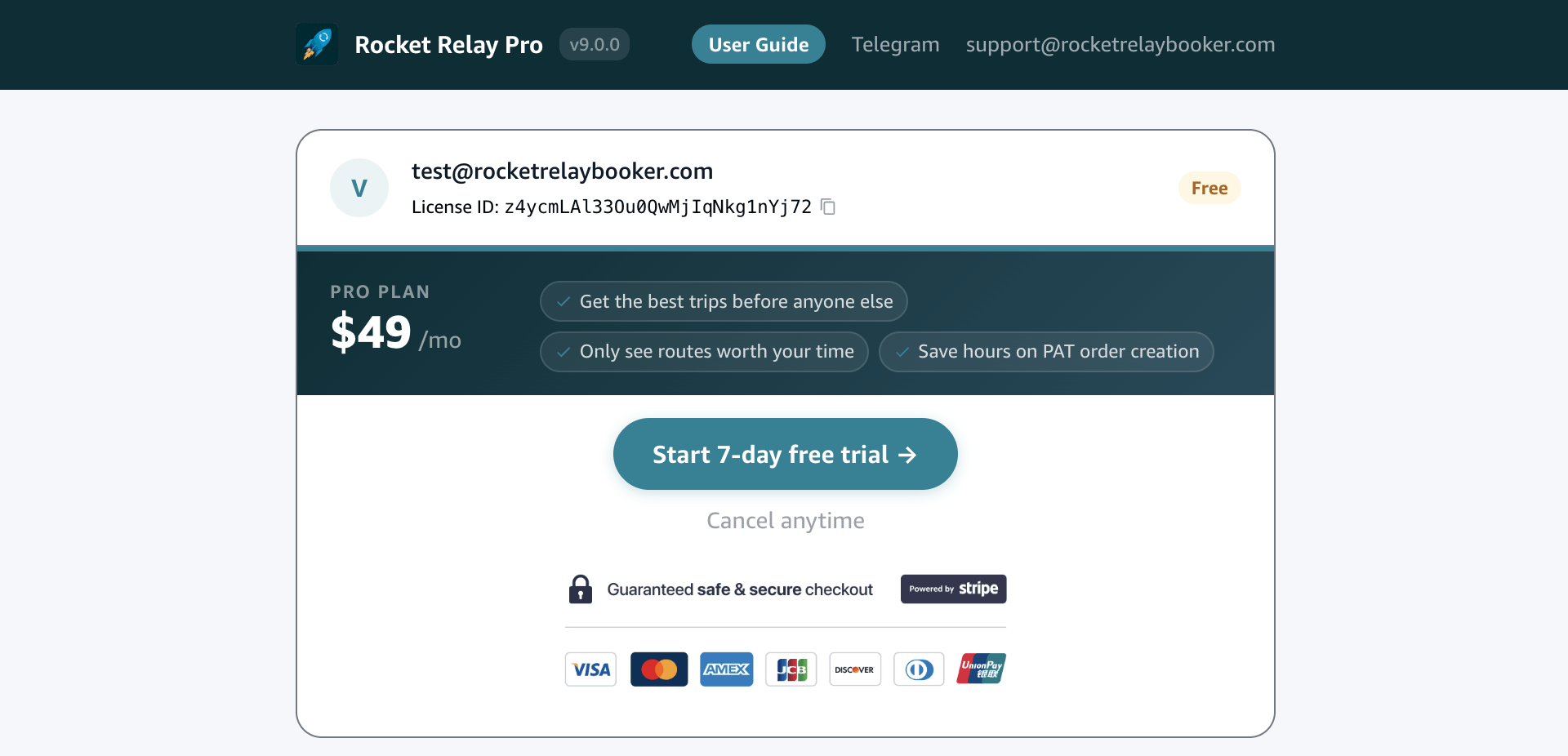
Mit Free kannst du das Loadboard aktualisieren und wirst benachrichtigt, sobald neue Transporte erscheinen.
Abo verwalten oder kündigen: Öffne die Rocket-Einstellungen auf dem Loadboard und klicke auf Manage subscription — oder öffne, selbst wenn du die Erweiterung deinstalliert hast, das Stripe-Kundenportal und gib deine Abo-E-Mail ein, um deine Karte zu aktualisieren, Rechnungen herunterzuladen oder zu kündigen.
4. Die Rocket-Steuerelemente
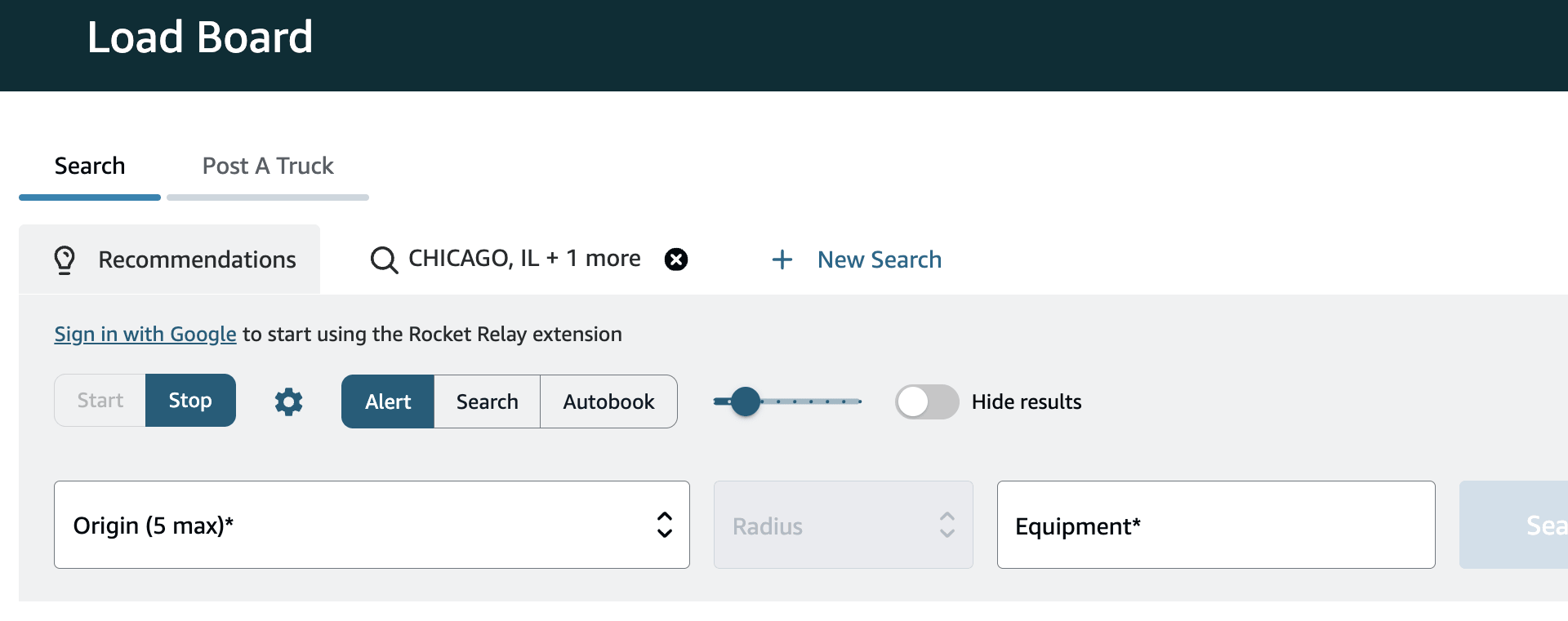
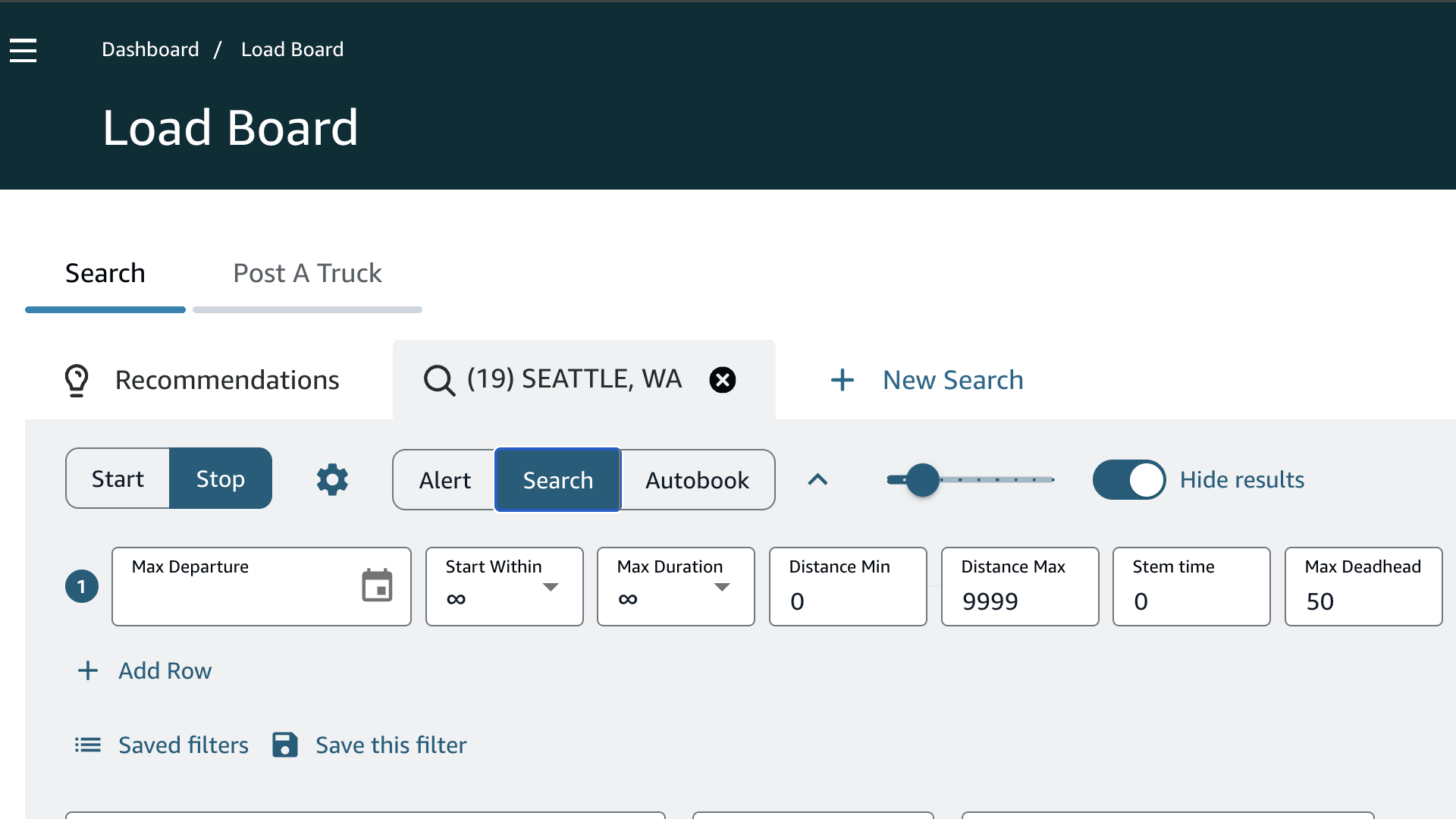
Zurück auf dem Loadboard siehst du die Rocket-Steuerelemente:
- Einen Modus-Wähler: Alert, Search, Auto-book
- Start und Stop
- Einen Schieberegler für die Aktualisierungsgeschwindigkeit — wie schnell Rocket das Loadboard aktualisiert
- Einen Hide results-Schalter — blendet die Loadboard-Liste aus, während Rocket läuft, und hält die Seite leichtgewichtig
- Ein Settings (Zahnrad)-Symbol
- Ein Expand (Pfeil)-Symbol, das die Filterzeile öffnet
In Search oder Auto-book bekommst du zusätzlich:
- Add row (das +) — füge einen weiteren Filter mit eigenen Regeln hinzu
- Saved filters — lade einen zuvor gespeicherten Filtersatz
- Save this filter — speichere die aktuellen Filter, um sie später wiederzuverwenden
Aktualisierungsgeschwindigkeit: langsamer ist sicherer
Der Schieberegler für die Aktualisierungsgeschwindigkeit (1–10) bestimmt, wie oft Rocket das Loadboard neu lädt, und langsamer ist fast immer die klügere Wahl. Jede Aktualisierung ist eine Anfrage an Amazon, und zwar alle von deiner einen IP-Adresse aus. Schickst du zu viele zu schnell, beginnt Amazon, dich zu drosseln: Das Loadboard wird langsamer, du siehst Fehler, und es kann das Laden des Loadboards für eine Weile blockieren — oft 10–20 Minuten, manchmal bis zu einer Stunde. Je schneller der Regler eingestellt ist, desto eher tauchen diese Fehler auf.
- Beginne niedrig (etwa 3–4) und erhöhe nur, wenn dir wirklich schnell vergebene Ladungen entgehen.
- Vermeide es, mehrere Relay-Tabs gleichzeitig laufen zu lassen — und wenn doch, reduziere die Geschwindigkeit, da sie sich eine IP teilen.
- Ein VPN kann eine Sperre im Notfall aufheben, aber nutze es nur gelegentlich — die echte Lösung ist eine niedrigere Geschwindigkeit.
Hide results: den Tab leichtgewichtig halten
Einer der nützlichsten Schalter — aktiviere ihn bei jedem Lauf, den du nicht aktiv beobachtest. Während Rocket läuft, aktualisiert es das Loadboard ununterbrochen, und jede Aktualisierung rendert die gesamte Liste der Transporte neu. Über ein paar Stunden sind das Tausende von Neu-Renderings, und der Browser-Tab verbraucht immer mehr Speicher, bis er träge wird oder sogar abstürzt.
Mit aktiviertem Hide results blendet Rocket die Loadboard-Liste aus und zeigt einen Transport nur dann an, wenn es einen tatsächlichen neuen Treffer oder eine Buchung gibt — solange du also nicht auf die Seite schaust, wird nichts gerendert und der Tab bleibt leichtgewichtig, egal wie lange Rocket läuft. Du verlierst dabei nichts: Rocket benachrichtigt, hebt hervor und bucht weiterhin genau wie gewohnt. Kombiniere das mit Hide similar trips in den Settings, um zusätzlich die Anzahl der Anfragen pro Aktualisierung zu senken.
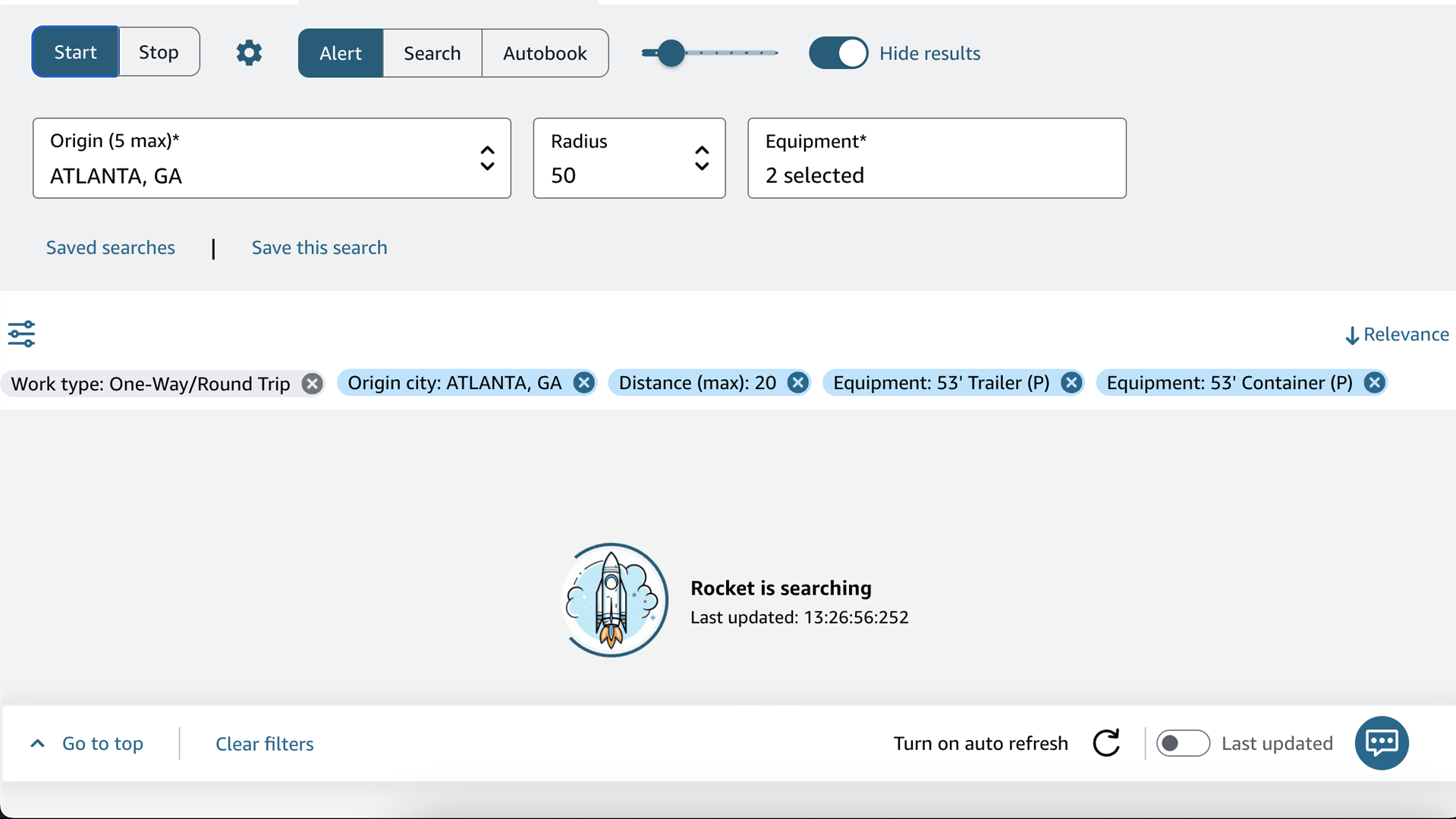
Jeder Modus wird unter Modi: Alert, Search und Auto-book erklärt. Die Kurzfassung:
- Alert sagt dir, wenn ein neuer Transport veröffentlicht wird.
- Search hebt die Transporte hervor, die zu deinen Filtern passen.
- Auto-book bucht die passenden Transporte für dich, bis zur von dir festgelegten Anzahl.
5. Probiere es zuerst kostenlos aus (Alert-Modus)
Du brauchst keine kostenpflichtige Version, um Rocket in Aktion zu sehen:
- Wähle Alert.
- Klicke auf Start.
- Lass den Tab geöffnet. Sobald ein neuer Transport veröffentlicht wird, spielt Rocket einen Ton ab und zeigt einen Hinweis an.
Das ist der kostenlose Tarif in Aktion. Wenn du möchtest, dass Rocket für dich filtert und bucht, gehe zum nächsten Schritt über.
Wie es weitergeht
- Modi: Alert, Search und Auto-book →
- Alle Filter erklärt →
- Nach Standort filtern (Bundesland, Postleitzahl, Einrichtung, Land) →
- Einstellungen, Töne und Aktualisierungsgeschwindigkeit →
- FastBook mit einem Klick →
- Post-a-Truck in großen Mengen verwalten →
- Ist automatisches Buchen sicher? →
Steckst du irgendwo fest? Schreibe eine E-Mail an support@rocketrelaybooker.com mit deiner License ID und einem Screenshot, oder wirf einen Blick in die FAQ.