
Filtres pour le Tableau de charge Amazon Relay
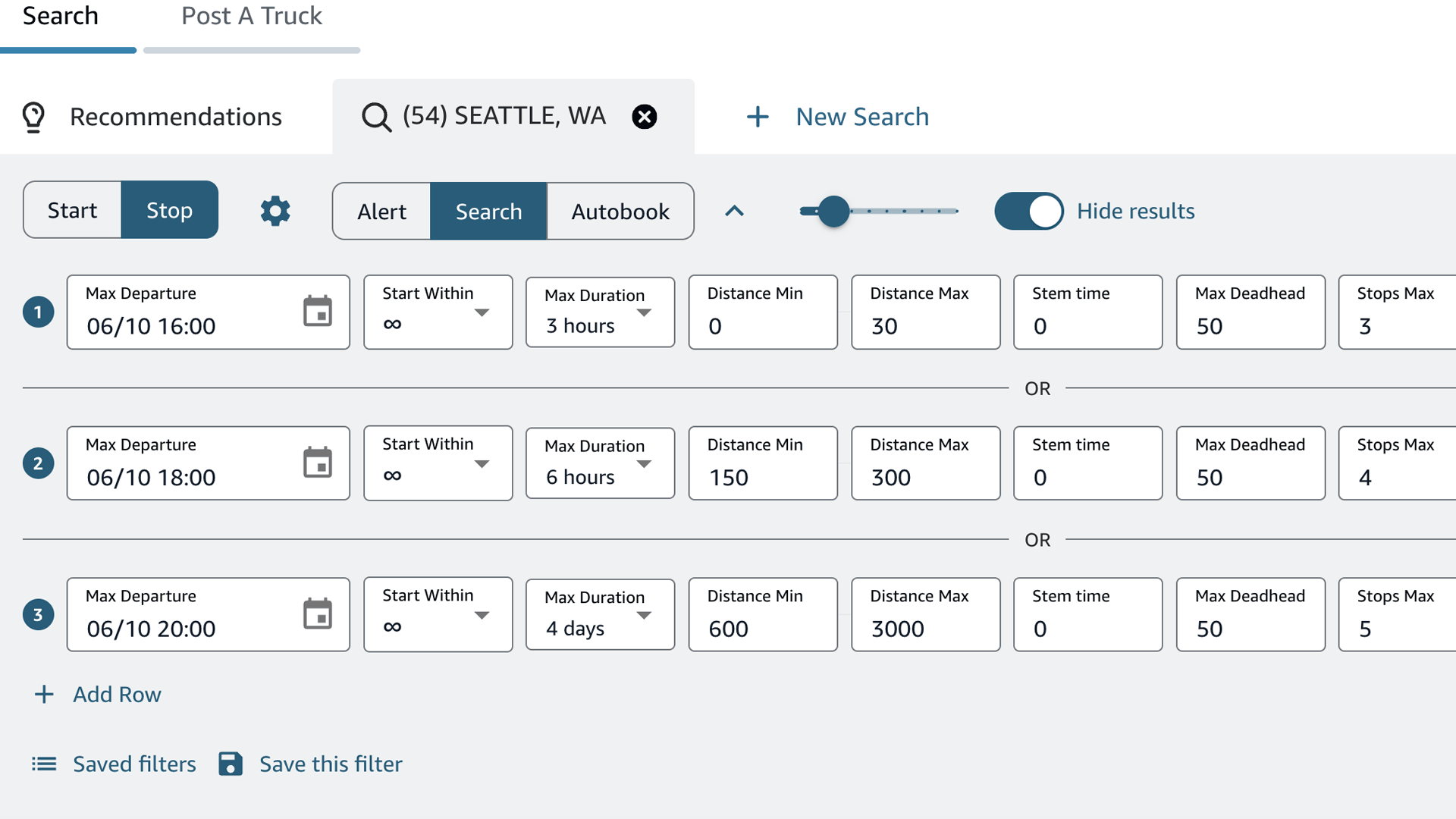
Les filtres, c’est ainsi que vous indiquez à Rocket quels trajets comptent. Définissez-les une fois, et Search ne met en évidence que les chargements correspondants tandis qu’Auto-book ne réserve que ceux-là, pour que vous cessiez de trier du fret que vous ne prendriez jamais.
Les filtres fonctionnent par-dessus les filtres propres au Tableau de charge d’Amazon : Amazon restreint le tableau, puis Rocket vérifie chaque trajet par rapport à vos règles.
Définissez les filtres qui comptent pour vous et laissez le reste à leurs valeurs par défaut. La correspondance suit deux règles simples :
- Au sein d’une même ligne — un trajet doit passer chaque filtre que vous définissez (pensez « ET »).
- Entre les lignes — ajoutez une autre ligne pour capter un autre type de chargement ; un trajet correspond s’il passe n’importe quelle ligne (pensez « OU »).
Ainsi, une ligne décrit un type de chargement que vous voulez ; ajoutez d’autres lignes pour en surveiller plusieurs à la fois (voir le bas de cette page).
Max Departure
L’heure la plus tardive à laquelle votre conducteur peut partir. Les trajets qui démarrent après sont ignorés. Choisissez une date et une heure dans le calendrier. Laissez vide si vous n’en avez pas besoin.
Start Within
Ne fait correspondre que les trajets qui démarrent dans une fenêtre définie à partir de maintenant (1 heure, 2 heures, 4 heures, et ainsi de suite). Pratique lorsque vous ne voulez que des chargements prêts à rouler bientôt.
Max Duration
Ne fait correspondre que les trajets plus courts qu’une durée définie (disons, moins de 8 heures). Évite les longs trajets lorsque vous voulez des courses plus courtes.
Distance Min / Max
La plage de distance totale du trajet, en mi ou km selon votre région. Nombres entiers (500) ou décimaux (500.3). Pour aucune limite, réglez Min sur 0 et Max sur une grande valeur comme 9999.
Stem Time
L’avance minimale dont votre conducteur a besoin pour atteindre le premier ramassage du trajet. Cela empêche Rocket de réserver un trajet qui démarre trop tôt pour y arriver à temps, ce qui protège votre score de performance. Saisie en minutes — par exemple 120, pour ne jamais réserver un trajet qui démarre dans moins de 2 heures. Réglez sur 0 si vous n’en avez pas besoin.
Max Deadhead
Le maximum de miles (ou km) à vide que vous accepterez de parcourir entre votre origine choisie et le premier arrêt du trajet. Rocket ignore tout ce qui est plus loin. Réglez-le haut si vous ne voulez pas de limite.
Max Stops
Le nombre maximal d’arrêts qu’un trajet peut avoir. Réglez 2 pour de simples courses ramassage-livraison ; réglez-le haut (comme 10) pour aucune limite.
Payout Min
Le paiement total minimal que vous accepterez, dans la devise de votre compte. Par exemple, 500 pour ne voir que les trajets payant 500 ou plus. Laissez à 0 pour aucun minimum.
Min Price per Mile
Le tarif minimal au mile (ou au km) que vous accepterez. Cela filtre sur la rentabilité, pas seulement le paiement total. Le libellé du champ suit votre région : il affiche « Price/mi » aux États-Unis et au Canada et « Price/km » ailleurs. Dans les deux cas, saisissez simplement votre tarif comme vous en avez l’habitude. Laissez à 0 pour aucun minimum.
Quantity (Auto-book uniquement)
Combien de trajets Auto-book réserve avant de s’arrêter. Réglez 2 pour saisir deux chargements correspondants — Rocket s’arrête automatiquement une fois ce nombre réservé.
Filtre de localisation
Faites correspondre par états américains, codes postaux, codes d’installation Amazon ou pays, soit en whitelist (uniquement ceux-ci), soit en exclude list (tout sauf ceux-ci). Guide complet : Filtrer par localisation.
Surveiller plusieurs itinéraires à la fois (Add Row)
Cliquez sur Add Row pour ajouter un autre jeu de filtres. Les lignes sont jointes par OU, donc un trajet correspond s’il passe n’importe quelle ligne.
Cela vous permet de poursuivre ensemble des chargements très différents, par exemple « des courses courtes et bien payées ou des longs trajets au-dessus d’un certain tarif au mile ». Testez-le en mode Search sur les trajets déjà présents sur le tableau pour voir ce que chaque ligne capte avant d’activer Auto-book.
Ensuite : Filtrer par localisation →