
Démarrer avec Rocket Relay
La configuration prend environ deux minutes : installez Rocket Relay, ouvrez le Tableau de charge Amazon Relay, et connectez-vous avec Google. L’actualisation du tableau et les alertes de nouveaux trajets sont gratuites. Search et Auto-book font partie de Pro, avec un essai gratuit de 7 jours. Voici tout le processus, étape par étape.
1. Ajoutez-le à votre navigateur
Sur un ordinateur, ouvrez la fiche du Chrome Web Store, cliquez sur Add to Chrome, puis sur Add extension.
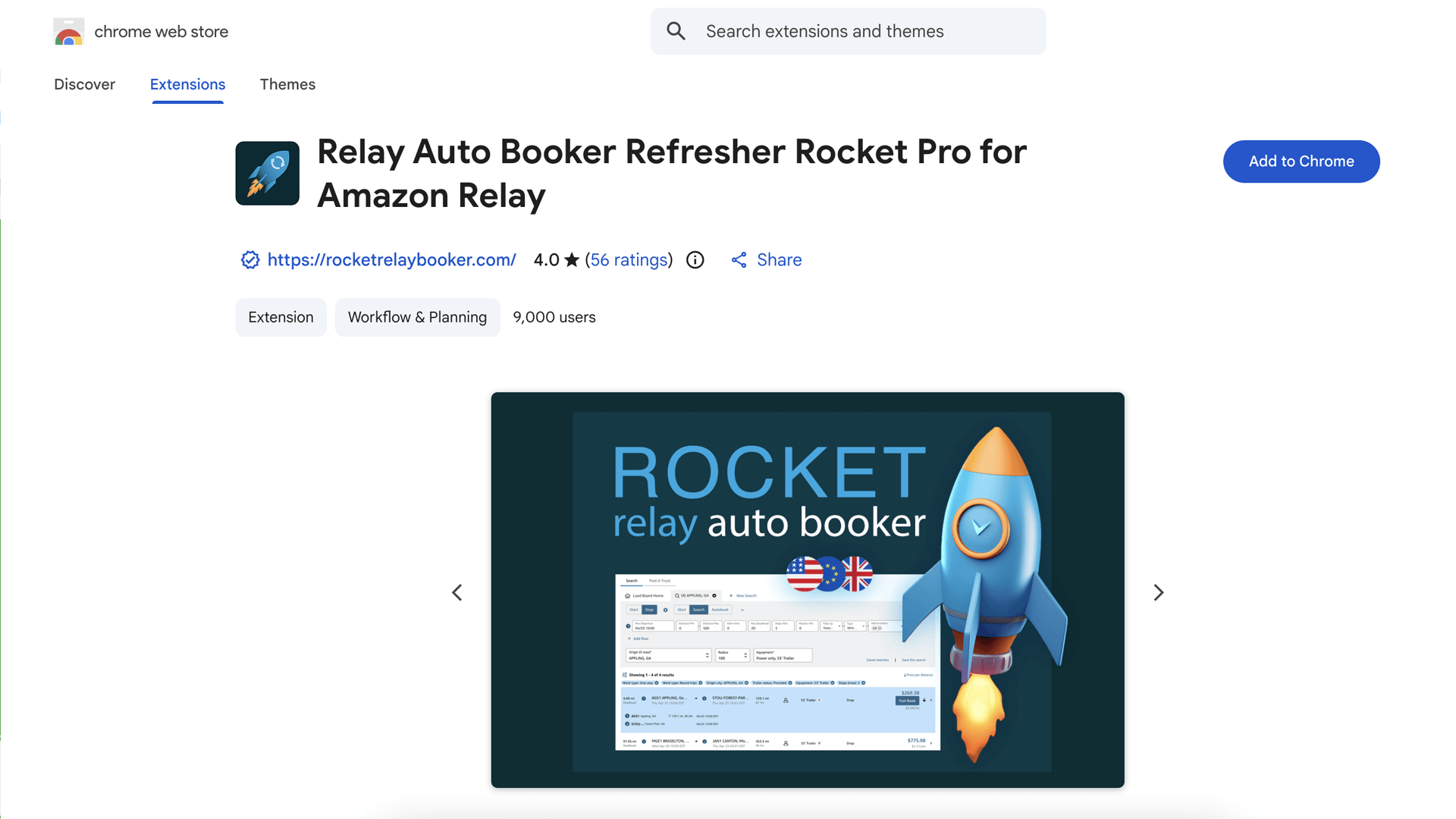
Rocket Relay fonctionne dans Chrome, Edge et Brave sur ordinateur, et sur Android (voir ci-dessous).
Vous installez plutôt sur Android ?
Chrome pour Android ne prend pas en charge les extensions, alors installez Rocket Relay dans un navigateur Android qui le permet. Utilisez Lemur Browser ou Quetta — tous deux l’ajoutent directement depuis le Chrome Web Store, sans paramètres de développeur ni codes. (Kiwi Browser a fermé début 2025 et n’est plus recommandé.)
Lemur/Quetta
- Installez Lemur Browser ou Quetta depuis Google Play.
- Ouvrez le navigateur et appuyez sur l’icône à quatre carrés dans la barre d’outils inférieure, puis sous Extensions Store appuyez sur Chrome pour ouvrir le Chrome Web Store.
- Ouvrez Rocket Relay et appuyez sur Add to Chrome, puis sur OK pour confirmer.
- Ouvrez le Tableau de charge Amazon Relay dans Lemur et connectez-vous.
2. Connectez-vous avec Google
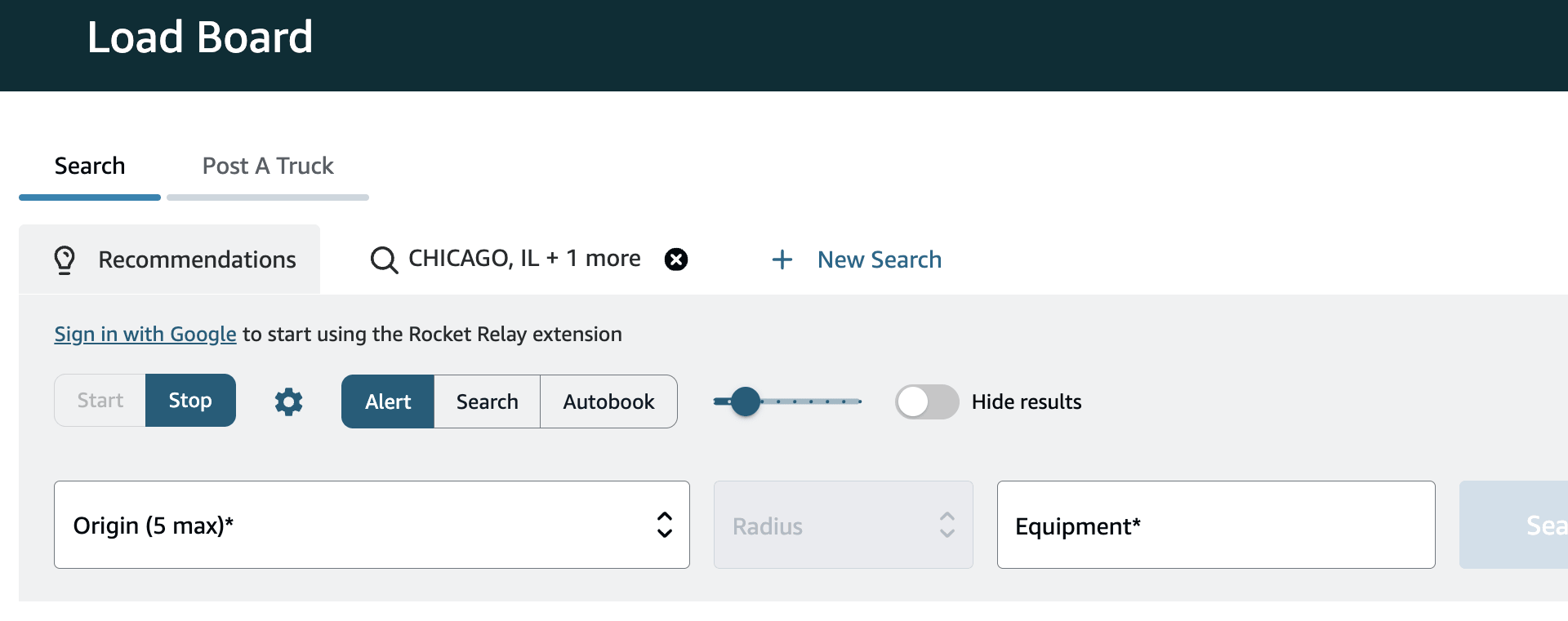
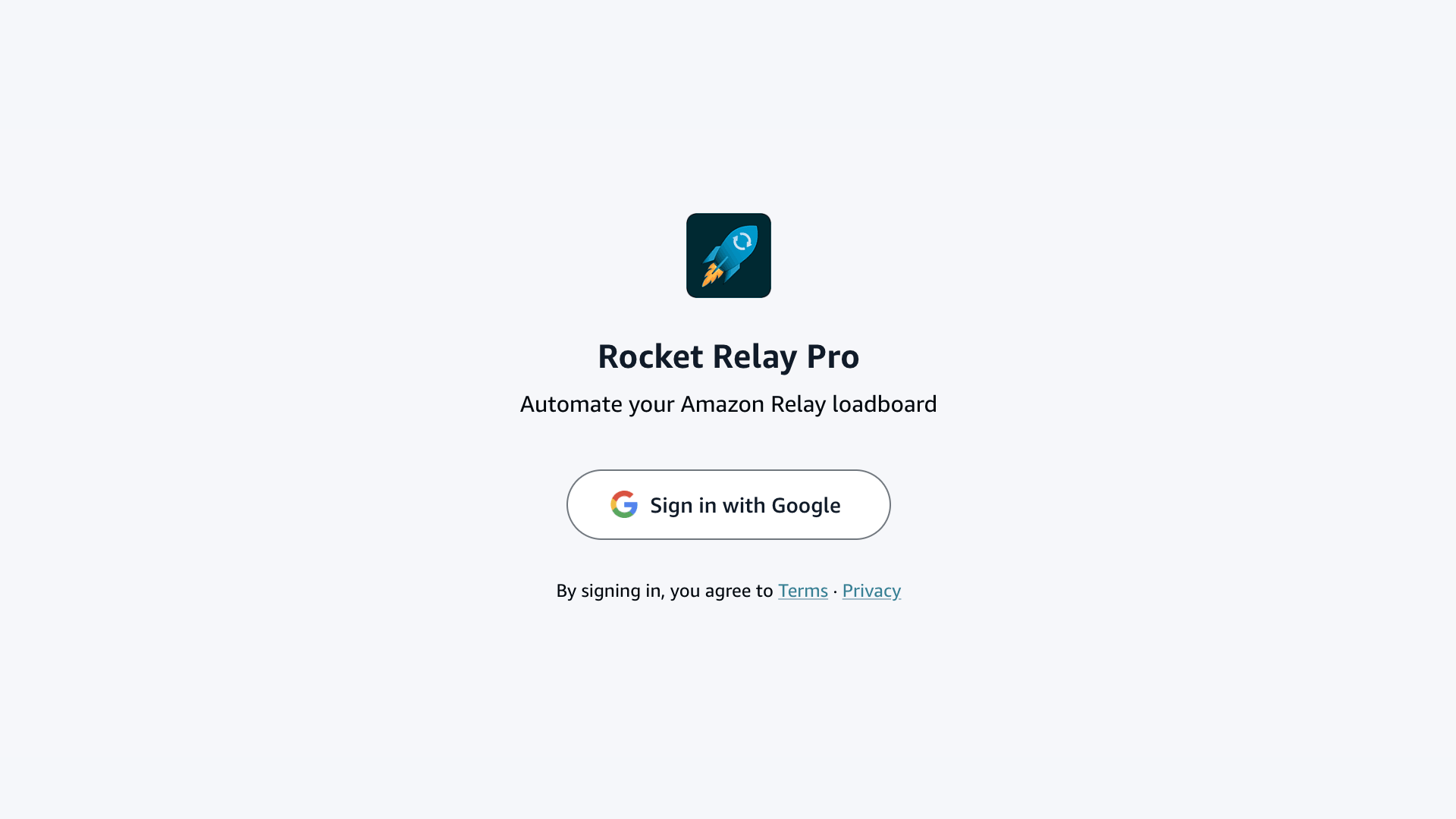
Ouvrez le Tableau de charge Amazon Relay à l’adresse relay.amazon.com/loadboard. Le panneau Rocket apparaît sur la page. Cliquez sur Sign in with Google.
3. Votre compte et votre licence
Une fois connecté, la page des paramètres Rocket affiche :
- Votre e-mail de licence (le compte Google que vous avez utilisé)
- Votre License ID (gardez-le à portée de main si vous contactez un jour le support)
- Votre plan : Free, Trialing ou Active
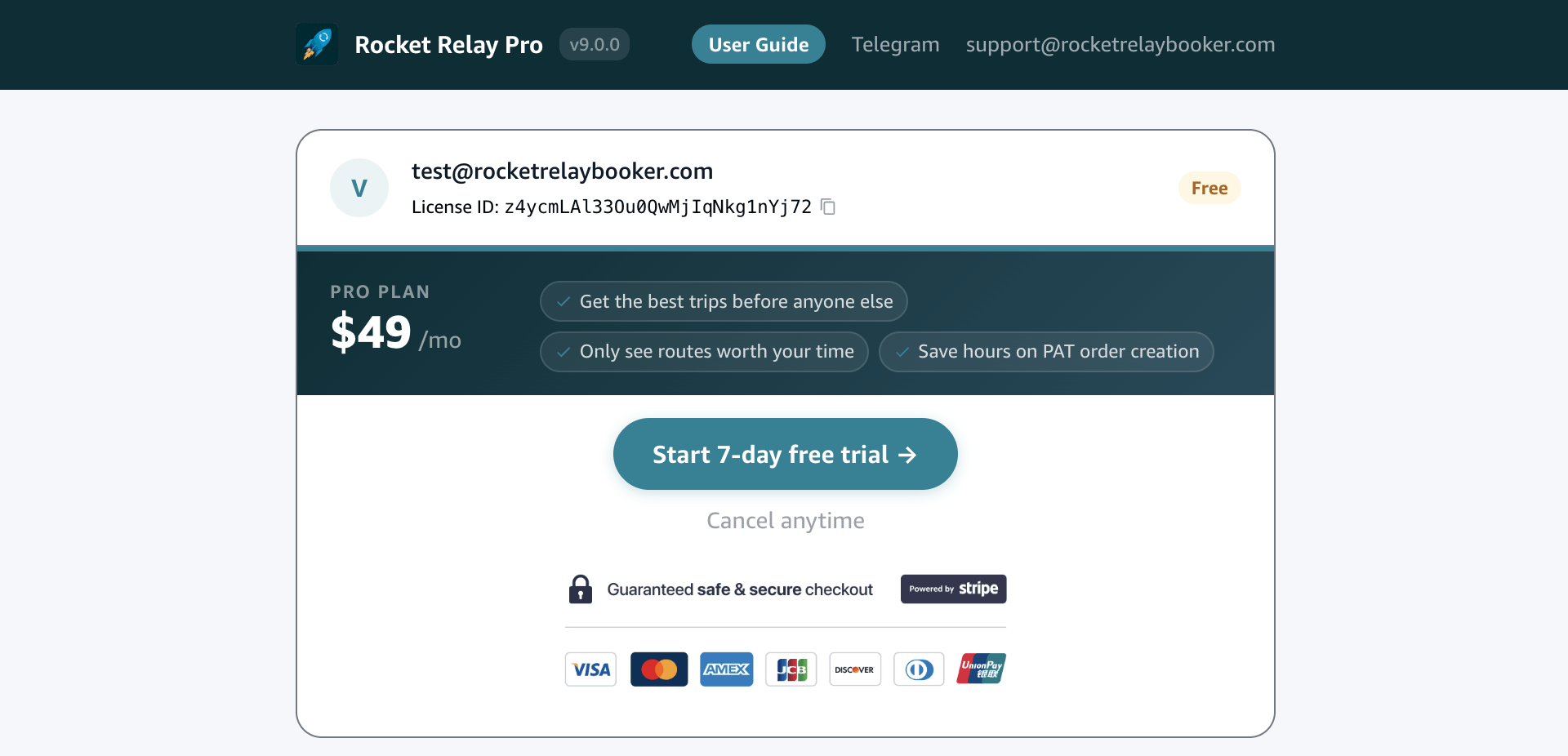
Free vous permet d’actualiser le tableau et de recevoir des alertes lorsque de nouveaux trajets apparaissent.
Gérer ou résilier votre abonnement : ouvrez les paramètres Rocket sur le Tableau de charge et cliquez sur Manage subscription — ou, même si vous avez désinstallé l’extension, ouvrez le portail client Stripe et saisissez l’e-mail de votre abonnement pour mettre à jour votre carte, télécharger des factures ou résilier.
4. Les commandes Rocket
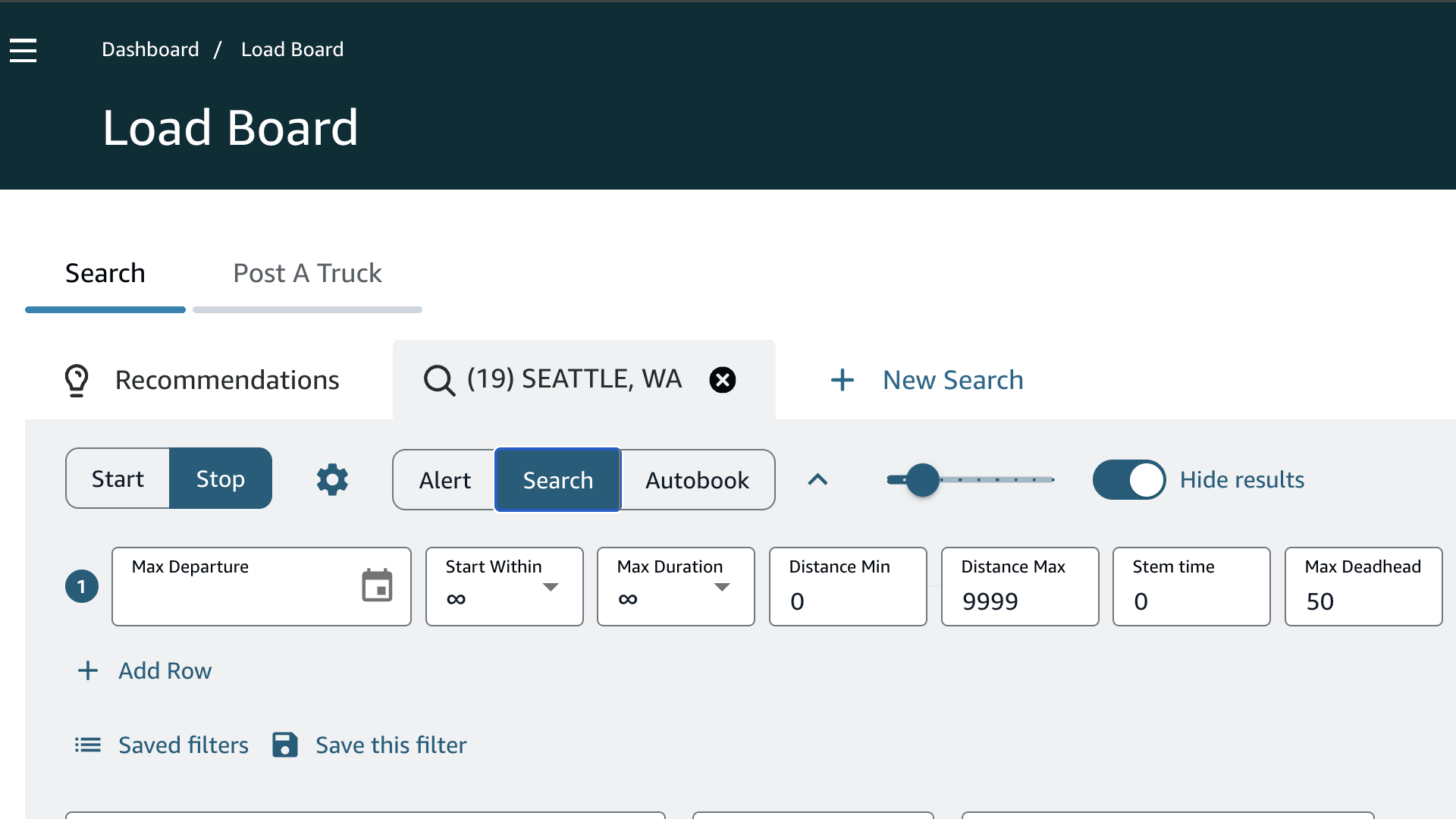
De retour sur le Tableau de charge, vous verrez les commandes Rocket :
- Un sélecteur de mode : Alert, Search, Auto-book
- Start et Stop
- Un curseur de vitesse d’actualisation — à quelle vitesse Rocket actualise le tableau
- Un commutateur Hide results — masque la liste du Tableau de charge pendant que Rocket s’exécute, pour garder la page légère
- Une icône Settings (engrenage)
- Une icône Expand (flèche) qui ouvre la ligne de filtres
En mode Search ou Auto-book, vous obtenez aussi :
- Add row (le +) — ajoutez une autre ligne de filtres avec ses propres règles
- Saved filters — chargez un jeu de filtres que vous avez enregistré auparavant
- Save this filter — enregistrez les filtres actuels pour les réutiliser plus tard
Vitesse d’actualisation : plus lent est plus sûr
Le curseur de vitesse d’actualisation (1–10) définit la fréquence à laquelle Rocket recharge le tableau, et plus lent est presque toujours le choix le plus judicieux. Chaque actualisation est une requête envoyée à Amazon, toutes depuis votre unique adresse IP. Si vous en envoyez trop, trop vite, Amazon commence à vous brider : le tableau ralentit, vous commencez à voir des erreurs, et il peut cesser d’afficher le Tableau de charge pendant un moment — souvent 10 à 20 minutes, parfois jusqu’à une heure. Plus le curseur est rapide, plus ces erreurs apparaissent tôt.
- Commencez bas (autour de 3–4) et ne montez que si vous manquez réellement des chargements qui partent vite.
- Évitez d’exécuter plusieurs onglets Relay à la fois — et si vous le faites, baissez la vitesse, car ils partagent une seule IP.
- Un VPN peut débloquer une situation en cas de besoin, mais réservez-le à un usage occasionnel — la vraie solution est une vitesse plus basse.
Hide results : gardez l’onglet léger
L’un des commutateurs les plus utiles — activez-le pour toute exécution que vous ne surveillez pas activement. Pendant qu’il s’exécute, Rocket actualise le tableau en permanence, et chaque actualisation recharge toute la liste des trajets. Sur quelques heures, cela représente des milliers de rechargements, et l’onglet du navigateur consomme de plus en plus de mémoire jusqu’à devenir lent, voire à planter.
Avec Hide results activé, Rocket masque la liste du Tableau de charge et n’affiche un trajet que lorsqu’il y a une véritable nouvelle correspondance ou une réservation — donc tant que vous ne regardez pas la page, rien n’est affiché et l’onglet reste léger, quelle que soit la durée d’exécution de Rocket. Vous ne perdez rien : Rocket alerte, met en évidence et réserve exactement comme d’habitude. Associez-le à Hide similar trips dans les Settings pour réduire aussi le nombre de requêtes par actualisation.
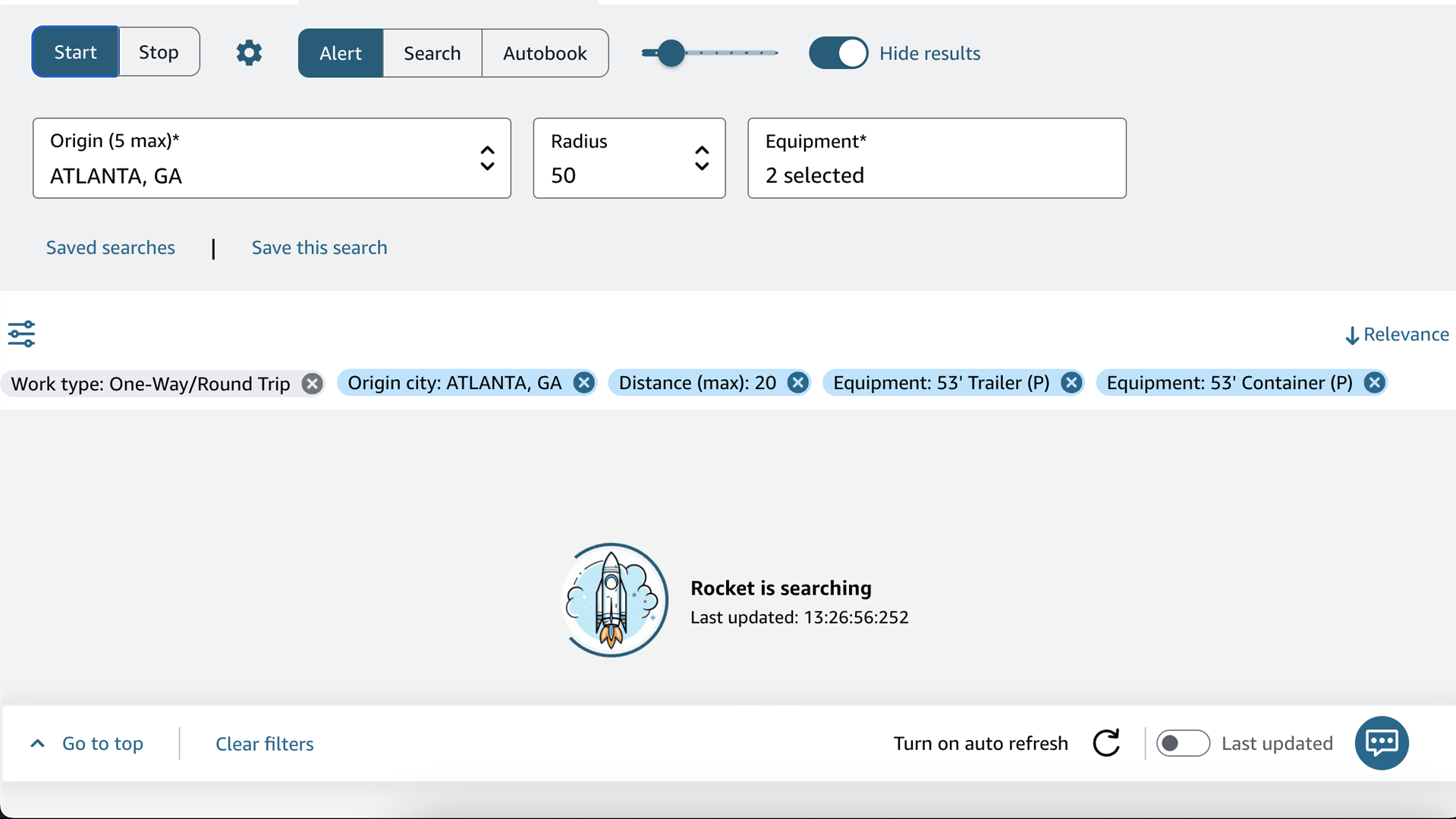
Chaque mode est expliqué dans Modes : Alert, Search et Auto-book. En résumé :
- Alert vous prévient lorsqu’un nouveau trajet est publié.
- Search met en évidence les trajets qui correspondent à vos filtres.
- Auto-book réserve les trajets correspondants pour vous, jusqu’au nombre que vous définissez.
5. Essayez-le d’abord gratuitement (mode Alert)
Vous n’avez pas besoin d’une version payante pour voir Rocket à l’œuvre :
- Choisissez Alert.
- Appuyez sur Start.
- Laissez l’onglet ouvert. Dès qu’un nouveau trajet est publié, Rocket joue un son et affiche une notification.
C’est le plan gratuit en action. Quand vous voulez que Rocket filtre et réserve pour vous, passez à l’étape suivante.
Que faire ensuite
- Modes : Alert, Search et Auto-book →
- Tous les filtres expliqués →
- Filtrer par localisation (état, code postal, installation, pays) →
- Paramètres, sons et vitesse d’actualisation →
- FastBook en un clic →
- Gestion Post-a-Truck en masse →
- La réservation automatique est-elle sûre ? →
Bloqué sur quelque chose ? Envoyez un e-mail à support@rocketrelaybooker.com avec votre License ID et une capture d’écran, ou consultez la FAQ.