Modes - Alert, Search et Auto-book
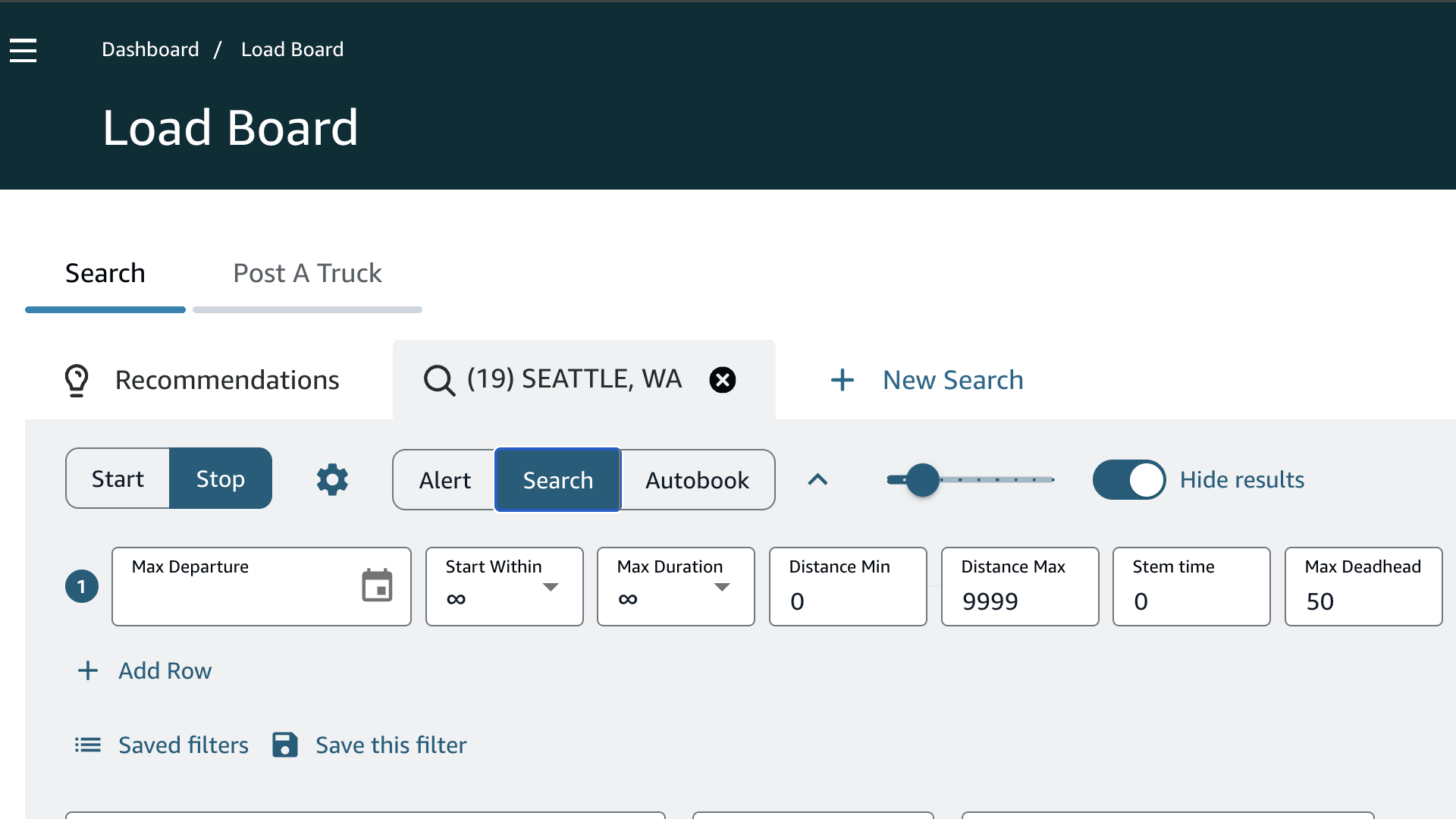
Rocket Relay fonctionne selon trois modes. Choisissez-en un dans les commandes Rocket, définissez vos options, et appuyez sur Start.
- Alert vous prévient lorsqu’un nouveau trajet est publié.
- Search met en évidence les trajets qui correspondent à vos filtres.
- Auto-book réserve les trajets correspondants pour vous.
La chose essentielle à savoir : Rocket ne réserve un trajet que lorsque vous choisissez Auto-book et appuyez sur Start, ou lorsque vous cliquez vous-même sur FastBook. Alert et Search ne réservent jamais rien.
Mode Alert
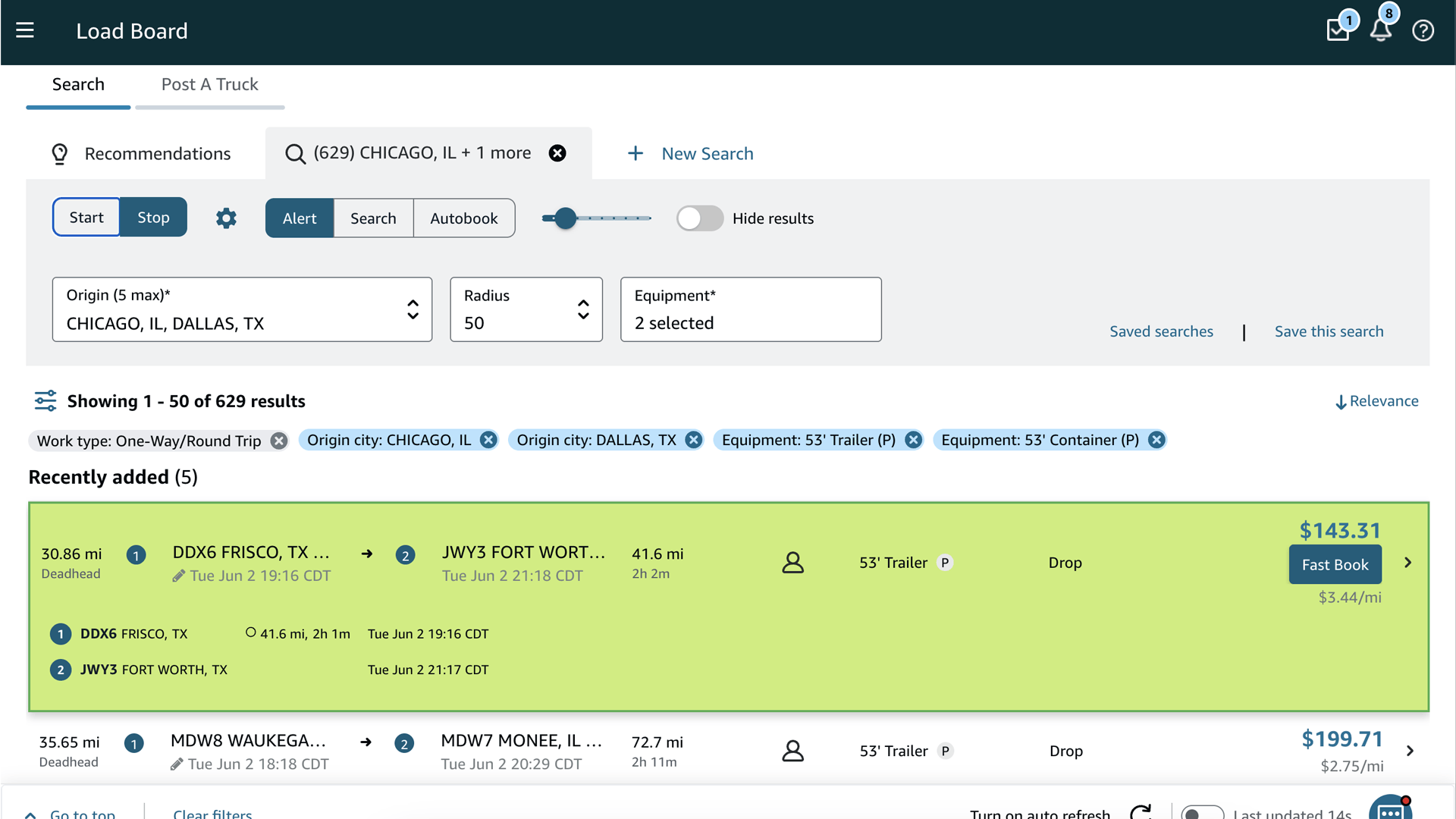
Choisissez Alert et appuyez sur Start. Rocket actualise le Tableau de charge pour vous et joue un son à la seconde où un nouveau trajet est publié (ou lorsque le prix d’un trajet augmente au-delà du montant que vous avez défini). Les nouveaux trajets sont mis en évidence pour être faciles à repérer.
C’est la manière gratuite de rester au fait du tableau sans le fixer des yeux. Laissez l’onglet ouvert, continuez à travailler, et laissez le son attirer votre attention. Vous pouvez changer la vitesse d’actualisation et le montant de variation de prix dans les Settings.
Utilisez-le quand : vous voulez être prévenu d’un nouveau fret tout en réservant à la main.
Mode Search
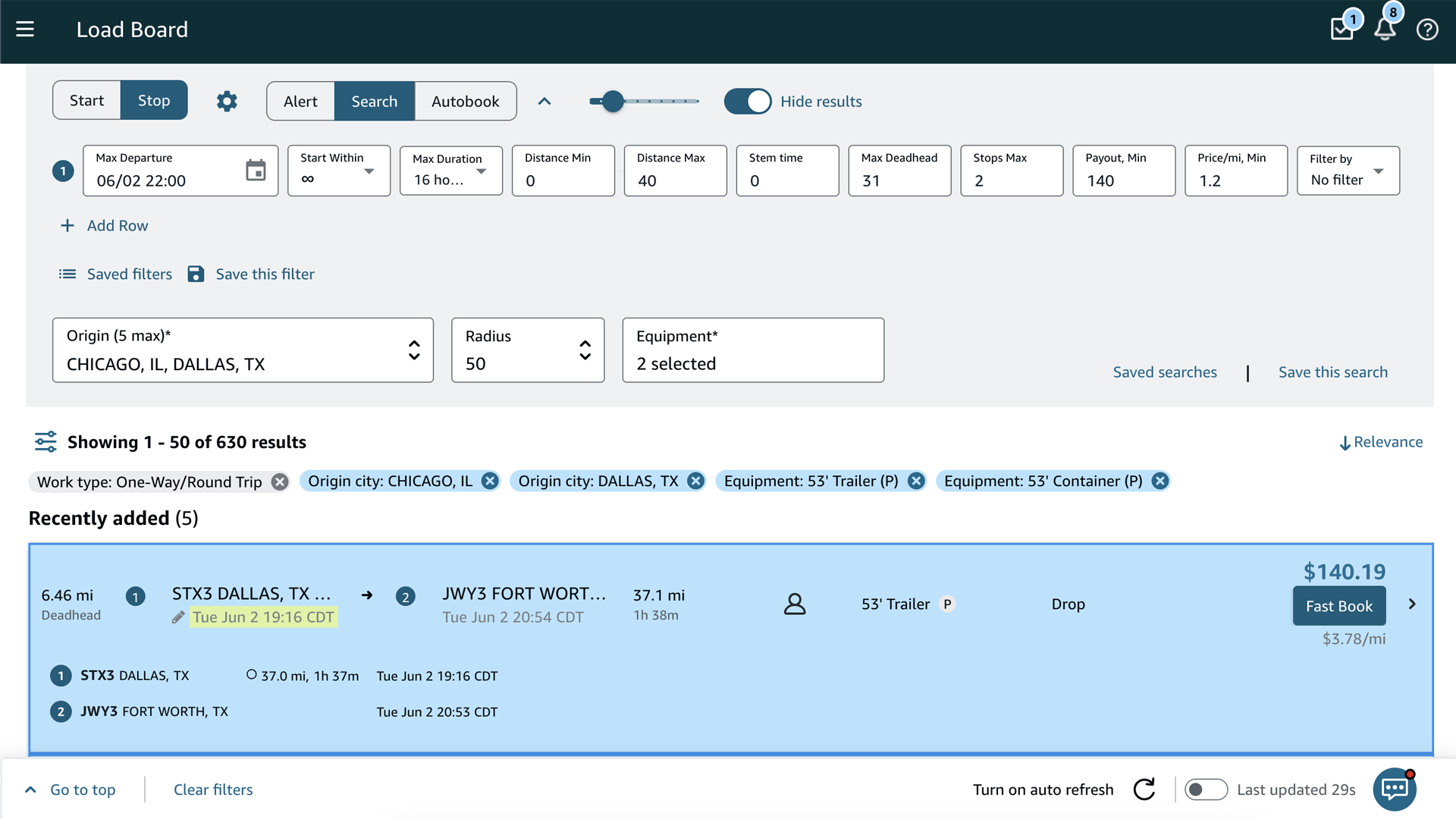
En Search, Rocket actualise le tableau et met en évidence chaque trajet qui correspond à vos filtres à mesure qu’il apparaît, avec un compteur de correspondances en direct dans le titre de l’onglet du navigateur. Rien n’est réservé.
Utilisez Search comme bac à sable. Les trajets correspondants restent visibles sur le Tableau de charge, donc Search est la meilleure façon d’apprendre comment vos filtres se comportent : changez un filtre, observez lesquels des trajets sur le tableau s’allument, et continuez à ajuster jusqu’à ce que Rocket capte exactement le fret que vous voulez. Une fois vos filtres au point dans Search, passez à Auto-book en toute confiance — mêmes filtres, sauf qu’il réserve maintenant pour vous.
Depuis n’importe quel trajet mis en évidence, vous pouvez réserver en un clic avec FastBook.
Utilisez-le quand : vous voulez que Rocket fasse remonter les bons chargements, mais vous voulez garder le clic final.
Mode Auto-book
Auto-book utilise les mêmes filtres que Search, plus un champ Quantity pour le nombre de trajets que vous voulez. Réglez Quantity sur 2 et Rocket réserve jusqu’à deux trajets correspondants, puis s’arrête.
Lorsqu’un trajet remplit tous vos filtres et qu’il vous reste de la quantité, Rocket le réserve pour vous et vous prévient avec un son. Si deux trajets correspondent en même temps, il choisit d’abord le mieux payé, et passe au suivant si celui-ci est déjà pris. Un léger délai aléatoire maintient une cadence naturelle.
Utilisez-le quand : vous savez quels chargements vous voulez et vous préférez ne pas regarder l’écran du tout.
Quels filtres s’appliquent ?
Le mode Alert surveille tout nouveau trajet, donc il n’utilise pas de filtres. Search et Auto-book utilisent l’ensemble complet : heure de départ max, fenêtre de démarrage, durée max, distance min et max, stem time, kilométrage à vide max, nombre d’arrêts max, paiement min, tarif min au mile, et le filtre de localisation. Voir Filtres pour le détail de chacun.
Ensuite : Tous les filtres expliqués →