Installer depuis un ZIP
L’installation depuis un ZIP n’est destinée qu’à des situations inhabituelles — le plus souvent lorsque vous voulez la toute dernière mise à jour immédiatement, alors qu’elle est encore en attente d’approbation sur le Chrome Web Store (l’examen peut prendre quelques jours). Le reste du temps, installez Rocket Relay de la manière normale depuis le Chrome Web Store — c’est en un clic et il se met à jour automatiquement. Voir Démarrage.
Si vous avez réellement besoin du ZIP, suivez les étapes correspondant à votre appareil ci-dessous — sur ordinateur ou sur Android.
1. Téléchargez le fichier ZIP
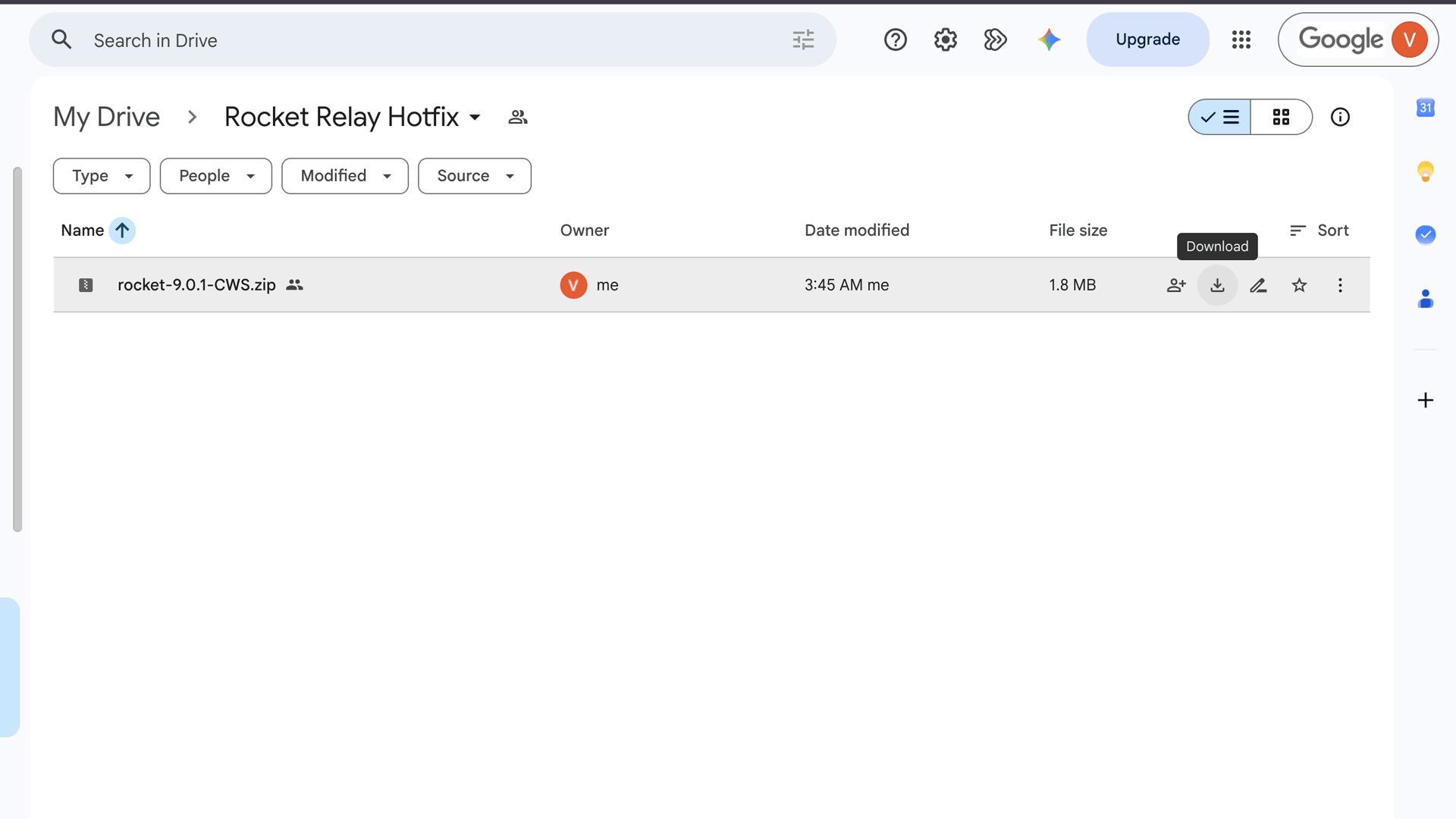
- Ouvrez le dossier de téléchargement Rocket Relay sur Google Drive.
- Téléchargez le fichier Rocket Relay
.zip(sur le fichier, cliquez/appuyez sur l’icône Download ⬇). - Le fichier arrive dans votre dossier Téléchargements. La suite dépend de votre appareil.
Installer sur un ordinateur (Chrome, Edge, Brave)
- Ouvrez la page des extensions de votre navigateur en tapant l’une de ces adresses dans la barre d’adresse :
- Chrome →
chrome://extensions - Edge →
edge://extensions - Brave →
brave://extensions
- Chrome →
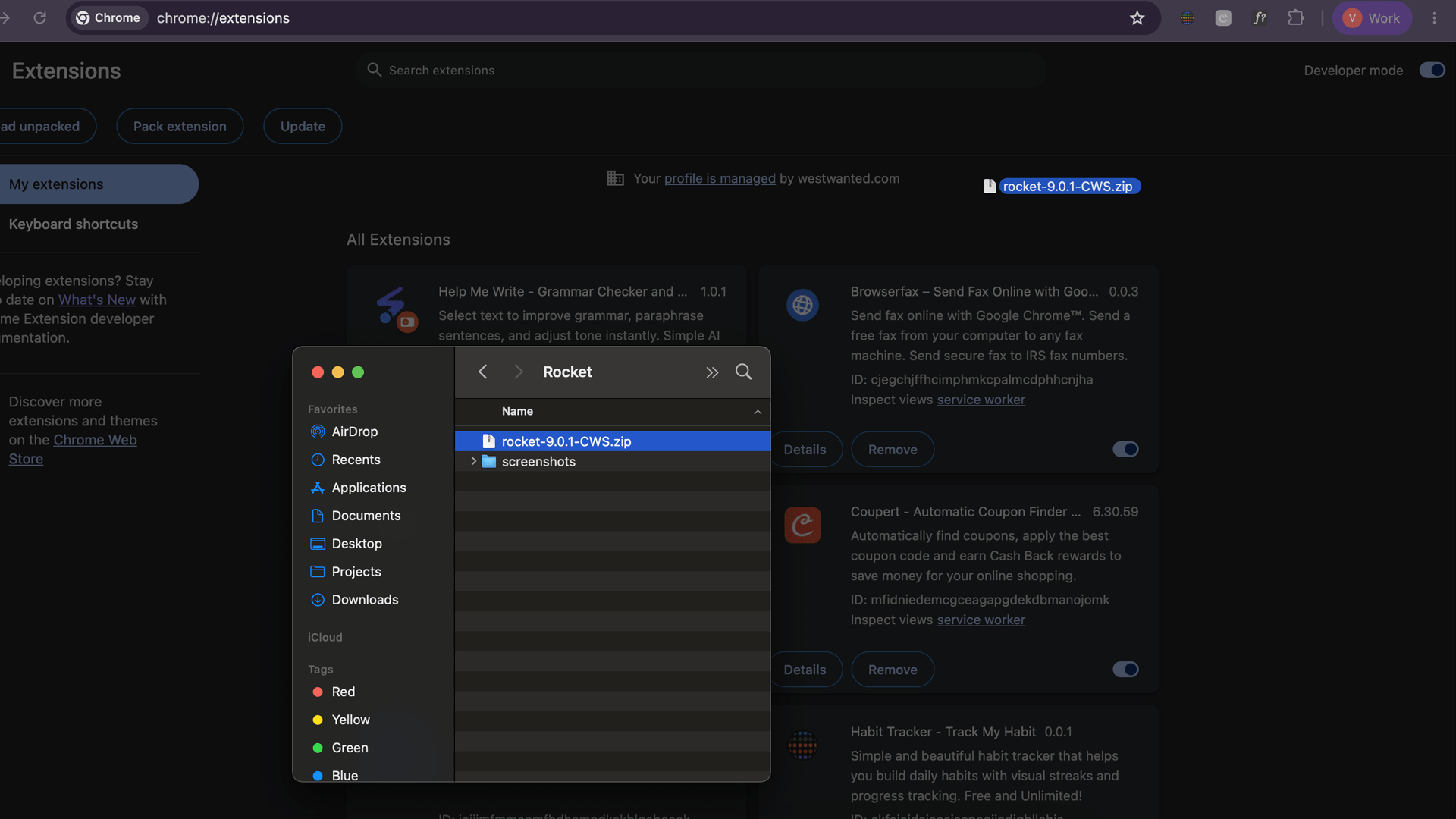
- Activez le mode développeur (commutateur en haut à droite).
- Ouvrez votre dossier Téléchargements, puis faites glisser le
.zipde Rocket Relay sur la page des extensions et déposez-le. - Rocket Relay apparaît dans votre liste — assurez-vous qu’il est activé. (Facultatif : épinglez-le depuis l’icône en forme de pièce de puzzle.)
Installer sur Android (Quetta)
Chrome pour Android ne peut pas exécuter les extensions, alors utilisez Quetta — un navigateur Android gratuit qui exécute les extensions Chrome et peut les installer directement à partir d’un fichier ZIP.
- Installez Quetta depuis Google Play et ouvrez-le.
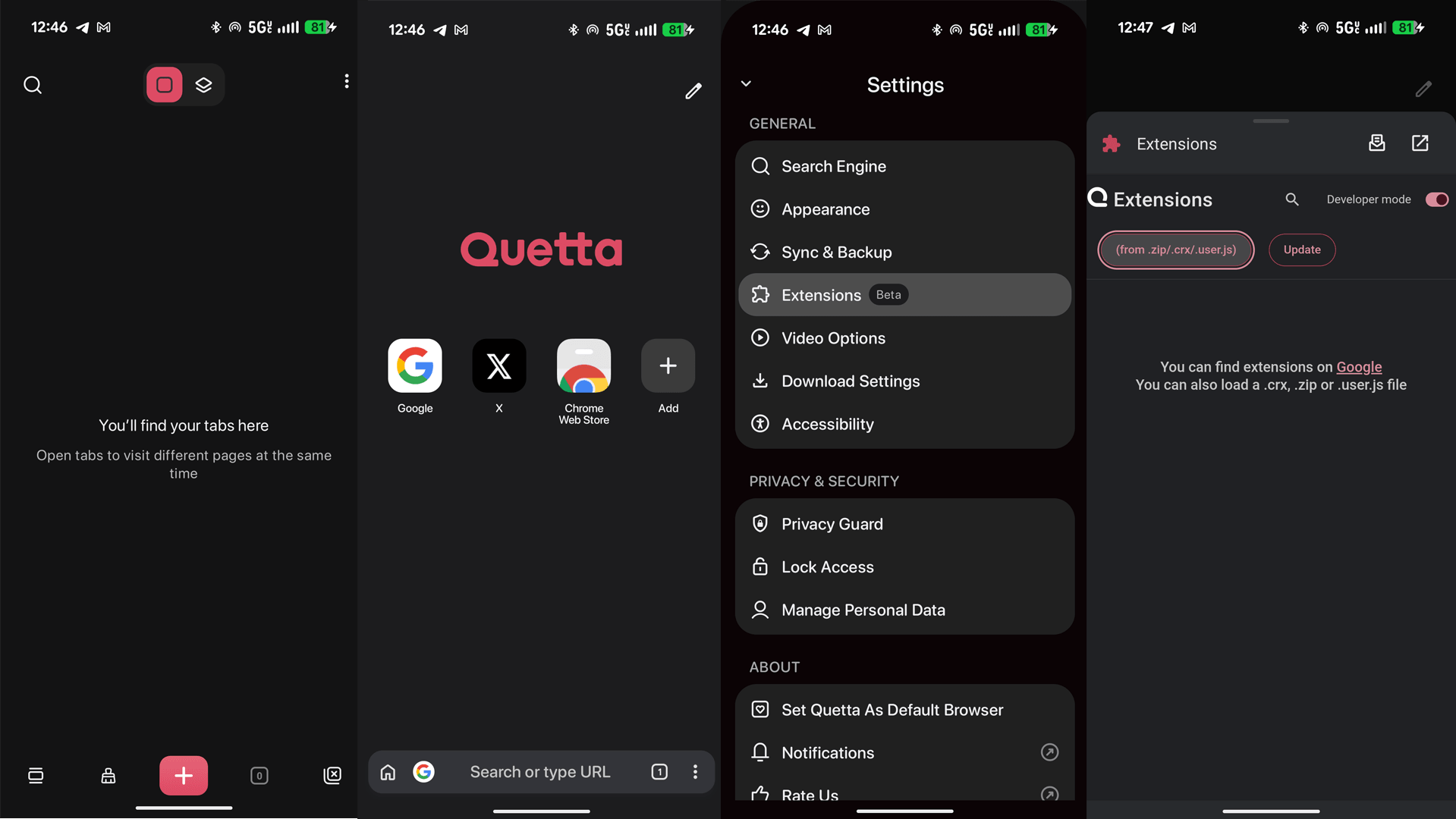
- Ouvrez un nouvel onglet, puis appuyez sur le menu à trois points (⋮) dans le coin inférieur droit.
- Sélectionnez Settings, puis appuyez sur Extensions.
- Appuyez sur le bouton (from .zip/.crx/.user.js) et choisissez le
.zipde Rocket Relay que vous avez téléchargé depuis Google Drive plus tôt (laissez-le compressé). Si vous ne voyez pas le bouton, activez d’abord le mode développeur en haut de la page Extensions.
- Confirmez toute invite d’autorisation. Rocket Relay apparaît maintenant dans votre liste d’extensions — assurez-vous que son commutateur est activé.
Connectez-vous et démarrez
- Ouvrez le Tableau de charge Amazon Relay à l’adresse relay.amazon.com/loadboard.
- Le panneau Rocket apparaît sur la page — cliquez sur Sign in with Google.
- Choisissez un mode et appuyez sur Start. Nouveau sur les commandes ? Voir Démarrage.
Le garder à jour
Bloqué sur quelque chose ? Envoyez un e-mail à support@rocketrelaybooker.com avec votre License ID, ou consultez la FAQ.