
Paramètres
Ouvrez les Settings depuis l’icône d’engrenage sur le Tableau de charge (ou la page d’options de l’extension). C’est ici que vous définissez la vitesse d’actualisation de Rocket, la façon dont il vous alerte, le comportement de FastBook, ce qui est mis en évidence, et quels outils Pro sont activés.
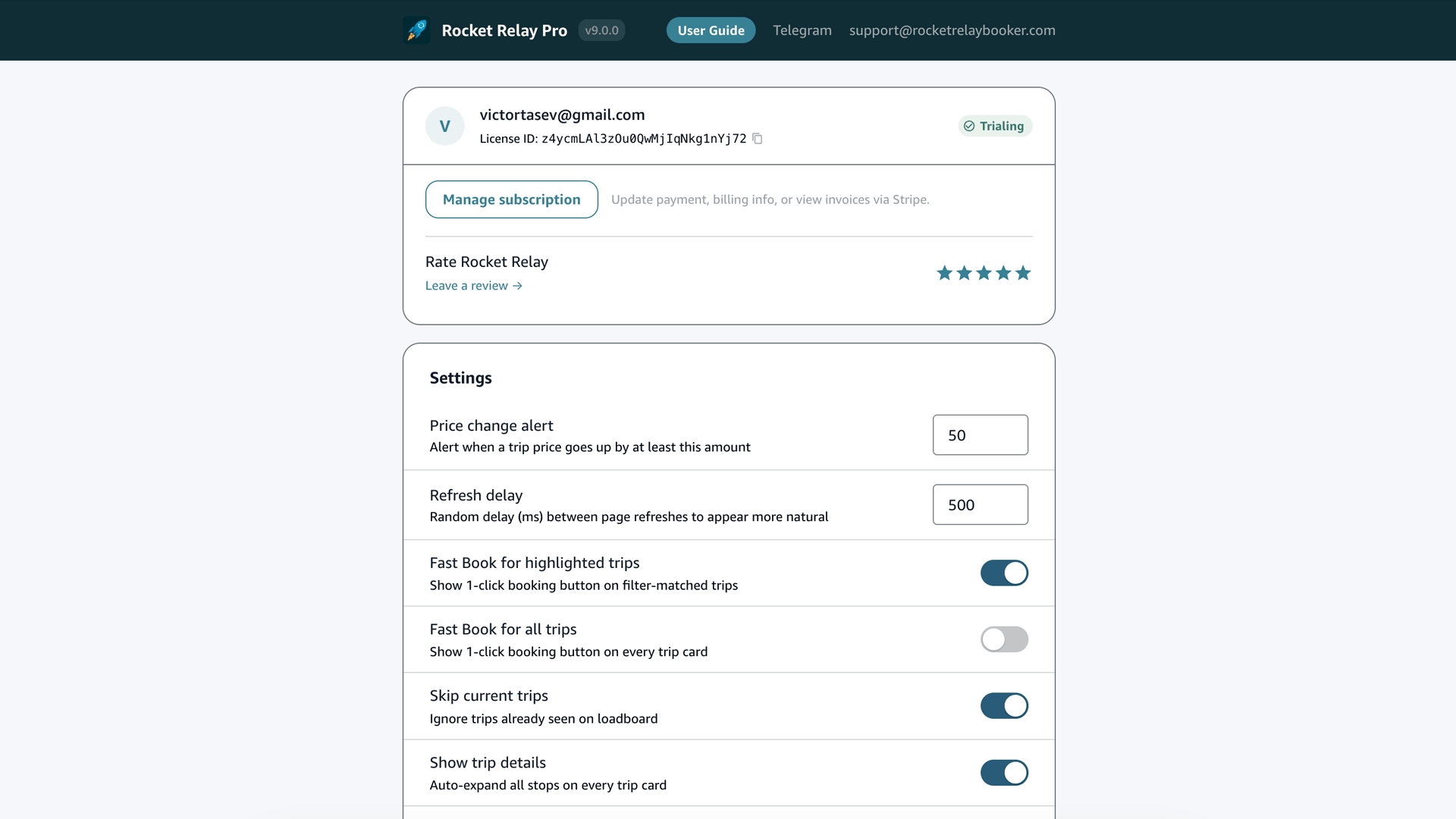
Refresh delay
Ajoute une petite pause aléatoire avant chaque actualisation, de 0 jusqu’aux millisecondes que vous définissez (par exemple 3000 = jusqu’à 3 secondes). Cela donne une cadence d’apparence naturelle et fonctionne de pair avec la vitesse d’actualisation.
Price-change alert
Fonctionne avec le mode Alert. Joue un son lorsque le paiement d’un trajet augmente de plus que le montant que vous définissez (dans la devise de votre compte). Réglez 50 pour être alerté de toute hausse supérieure à 50.
FastBook for highlighted trips
Ajoute le bouton FastBook en un clic aux trajets mis en évidence. Voir FastBook.
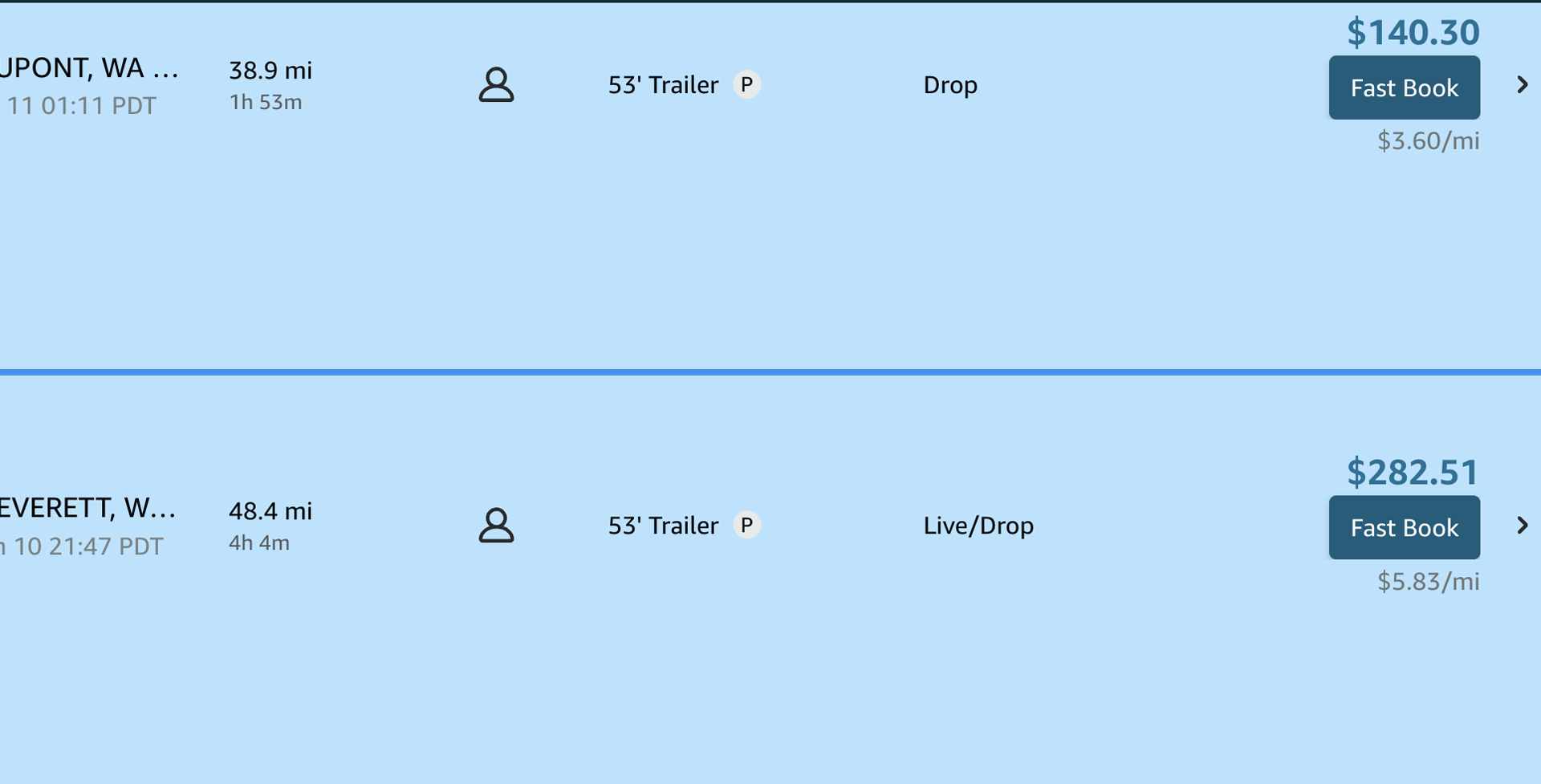
FastBook for every trip
Affiche le bouton FastBook sur toutes les cartes de trajet, et pas seulement celles mises en évidence.
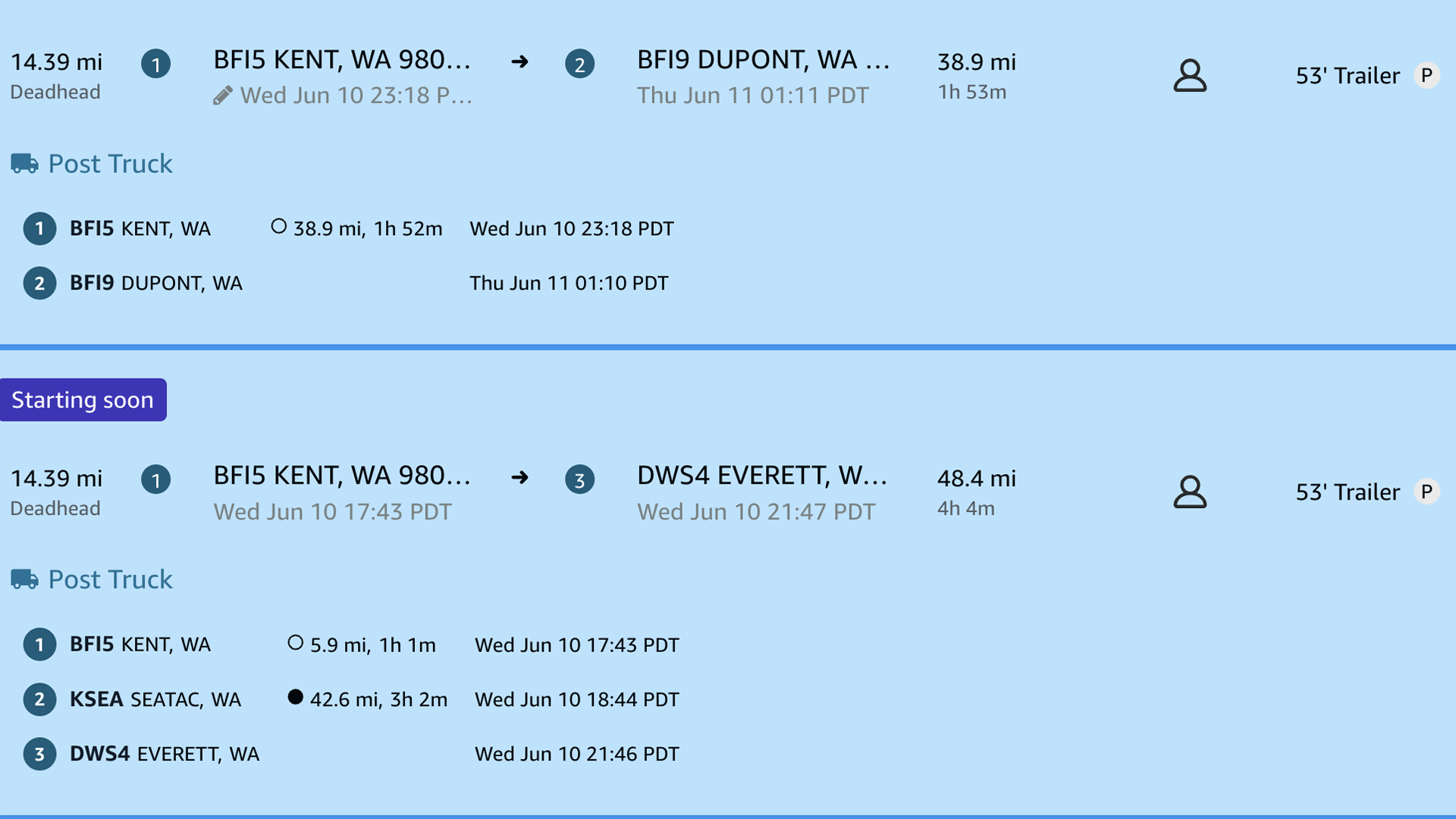
Show trip details
Ouvre automatiquement les détails des trajets mis en évidence : tous les arrêts, la distance entre les arrêts, les heures d’arrivée prévues, et si la remorque est vide ou chargée.
Skip current trips
Fonctionne avec Search et Auto-book. Ignore les trajets déjà sur le tableau au démarrage, pour que vous n’agissiez que sur les nouveaux ou les trajets mis à jour.
Only Amazon locations
Ignore les trajets ayant des arrêts dans des installations non-Amazon (entrepôts tiers, ramassages de pannes). Les installations Amazon utilisent des codes comme CLT4 ou EWR8.
Hide similar trips
Désactive les blocs « similaires » et « recommandés » d’Amazon. Recommandé, car cela réduit aussi le nombre de requêtes à chaque actualisation.
Block negotiable loads
Activé par défaut, et il est recommandé de le laisser activé. Rocket ne gère pas encore les chargements à tarif négociable — Alert, Search et Auto-book ne les reconnaissent pas — donc pour l’instant ils ne font qu’ajouter des requêtes de fond supplémentaires qui rendent l’actualisation plus lente et plus susceptible d’atteindre les limites d’Amazon (ce qui peut brider ou figer temporairement le Tableau de charge). Les bloquer garde votre actualisation légère et fiable. Désactivez-le pour afficher ces chargements sur le tableau ; dans tous les cas, Rocket ne les réserve jamais automatiquement. Marqué expérimental pendant que nous travaillons à leur prise en charge.
Hide Auto-book mode
Retire le bouton Auto-book du sélecteur de mode, pour un panneau plus épuré si vous n’utilisez qu’Alert ou Search.
Keyboard shortcut (~)
Démarrez et arrêtez Rocket en appuyant sur la touche tilde (~).
Post-a-Truck
Active la gestion Post-a-Truck en masse sur la page des commandes.
Tours trailer status
Ajoute des badges Loaded / Empty / Bobtail à vos trajets à venir sur la page Tours.
Custom sounds
Dans la section Sounds, vous pouvez téléverser votre propre audio pour nouveau trajet, changement de prix et réservation, ou rétablir les valeurs par défaut. Utilisez le bouton de lecture pour prévisualiser. (Fichiers jusqu’à 1 Mo : MP3, WAV ou M4A.)