
Začínáme s Rocket Relay
Nastavení zabere asi dvě minuty: nainstalujte Rocket Relay, otevřete Panel nákladů Amazon Relay a přihlaste se přes Google. Obnovování Panelu nákladů a upozornění na nové jízdy jsou zdarma. Search a Auto-book patří do verze Pro se 7denní bezplatnou zkušební verzí. Tady je celý postup krok za krokem.
1. Přidejte si jej do prohlížeče
Na počítači otevřete stránku v Chrome Web Store, klikněte na Add to Chrome a poté na Add extension.
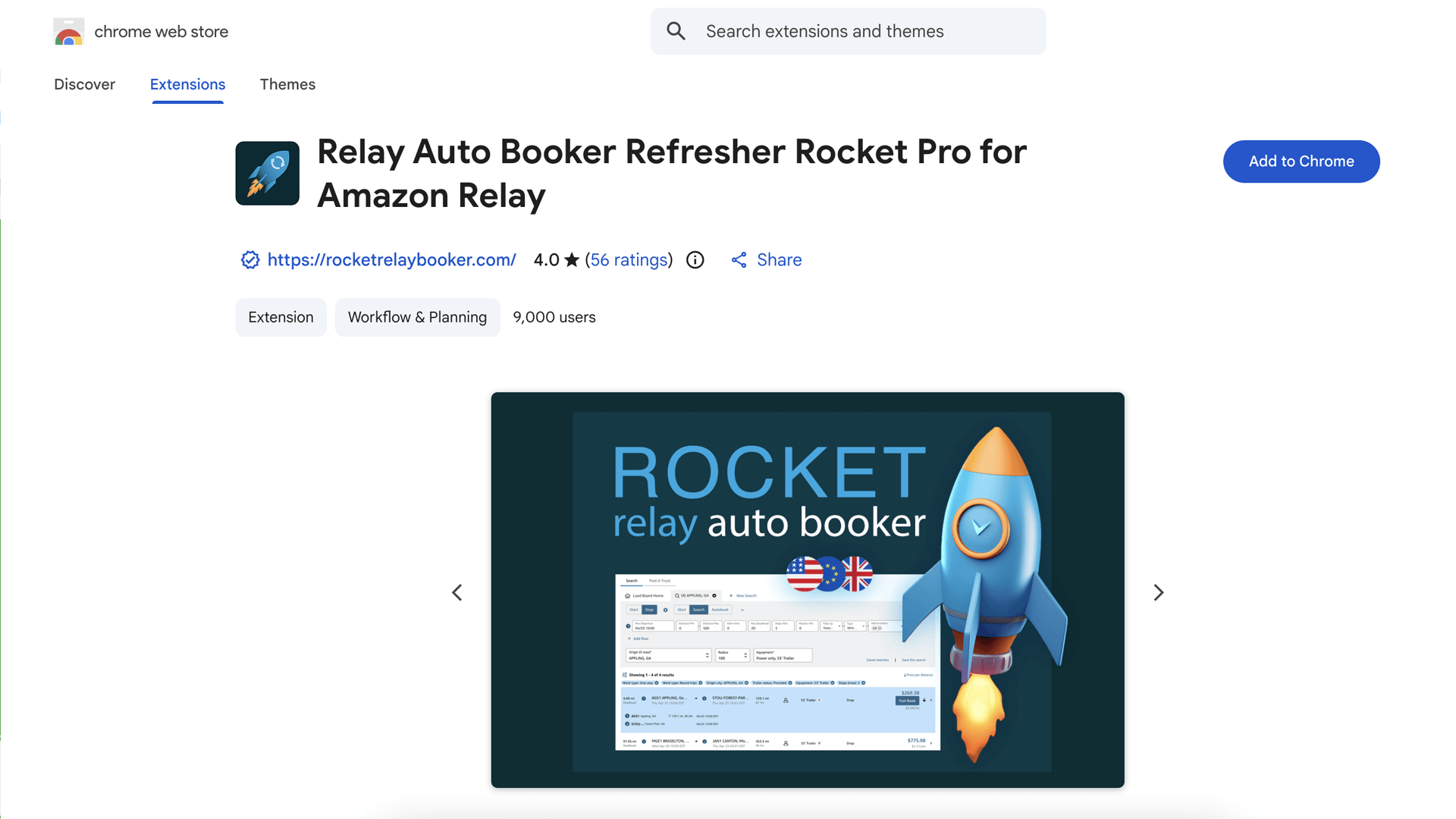
Rocket Relay funguje v prohlížečích Chrome, Edge a Brave na počítači a na Androidu (viz níže).
Instalujete raději na Androidu?
Chrome pro Android rozšíření nepodporuje, takže si Rocket Relay nainstalujte do takového prohlížeče pro Android, který je podporuje. Použijte Lemur Browser nebo Quetta – oba jej přidají rovnou z Chrome Web Store, bez vývojářských nastavení nebo kódů. (Kiwi Browser byl počátkem roku 2025 ukončen a už jej nedoporučujeme.)
Lemur/Quetta
- Nainstalujte si Lemur Browser nebo Quetta z Google Play.
- Otevřete prohlížeč a klepněte na ikonu se čtyřmi čtverci ve spodním panelu nástrojů, poté pod položkou Extensions Store klepněte na Chrome a otevře se Chrome Web Store.
- Otevřete Rocket Relay, klepněte na Add to Chrome a potvrďte přes OK.
- Otevřete Panel nákladů Amazon Relay v Lemuru a přihlaste se.
2. Přihlaste se přes Google
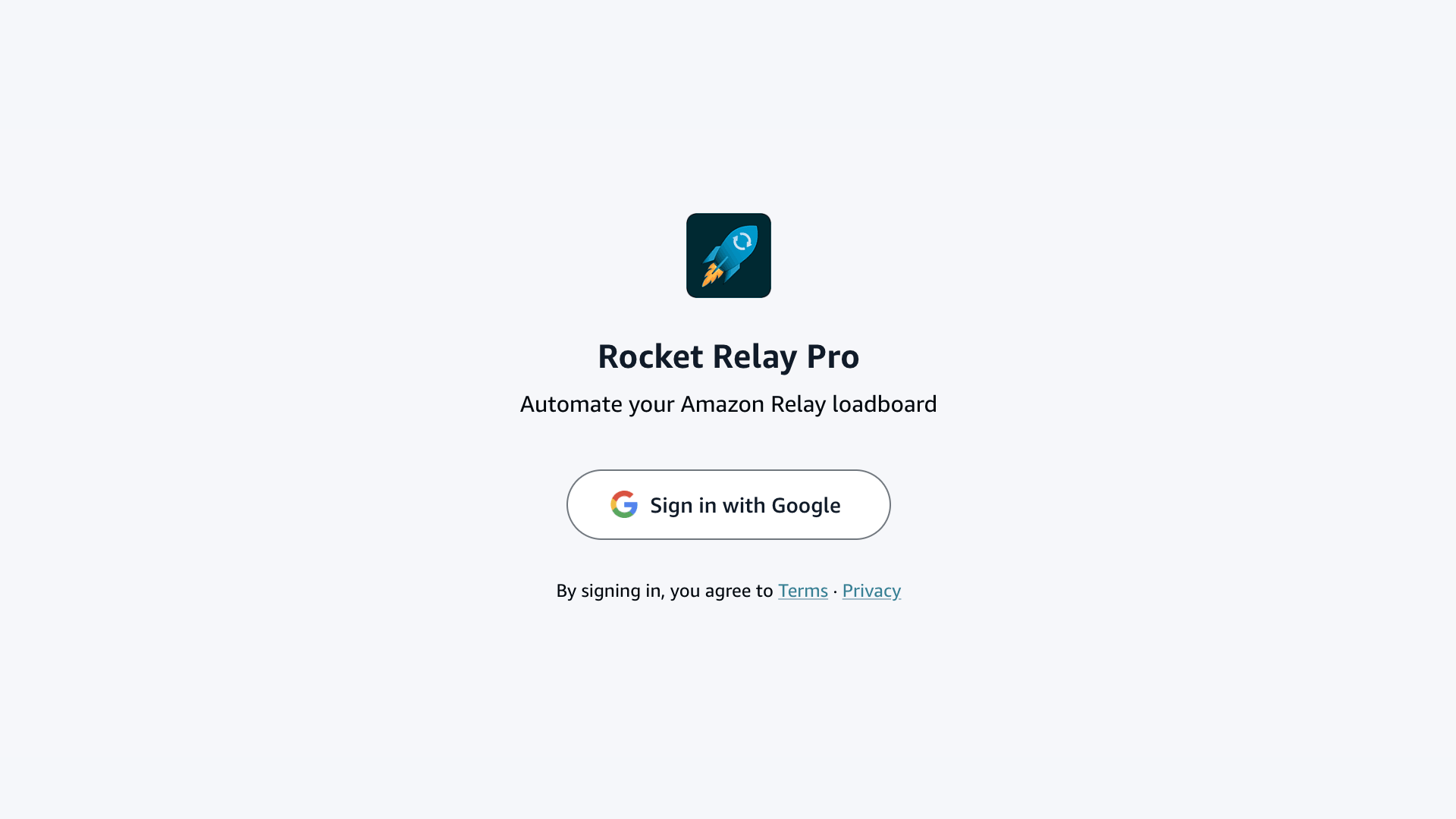
Otevřete Panel nákladů Amazon Relay na adrese relay.amazon.com/loadboard. Na stránce se objeví panel Rocket. Klikněte na Sign in with Google.
3. Váš účet a licence
Jakmile se přihlásíte, stránka nastavení Rocketu zobrazí:
- Váš e-mail licence (účet Google, který jste použili)
- Vaše License ID (mějte je po ruce, kdybyste se někdy obraceli na podporu)
- Váš tarif: Free, Trialing nebo Active
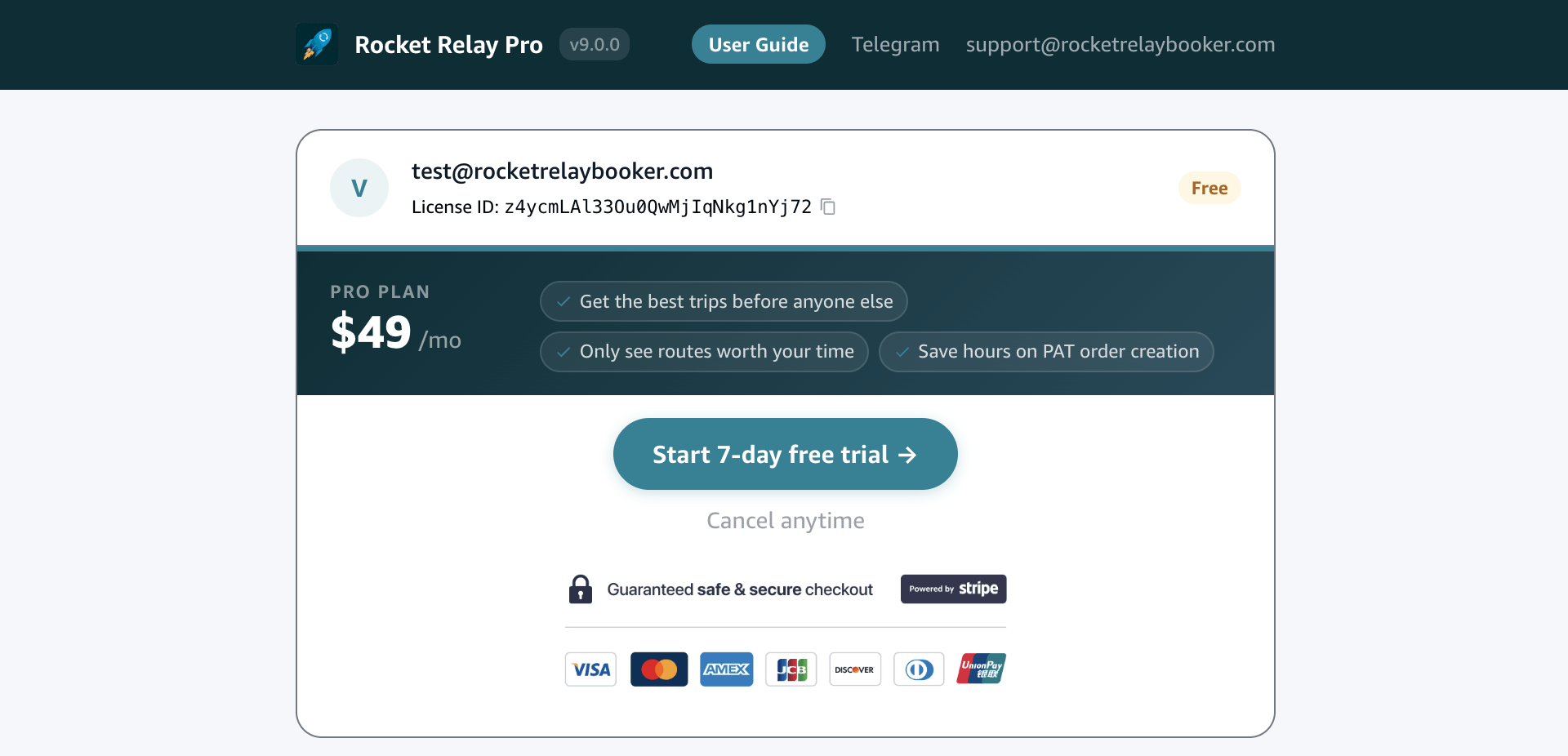
Tarif Free vám umožní obnovovat Panel nákladů a dostávat upozornění, když se objeví nové jízdy.
Správa nebo zrušení předplatného: otevřete nastavení Rocketu na Panelu nákladů a klikněte na Manage subscription – nebo, i kdybyste rozšíření odinstalovali, otevřete zákaznický portál Stripe a zadejte e-mail svého předplatného, abyste si aktualizovali kartu, stáhli faktury nebo předplatné zrušili.
4. Ovládací prvky Rocketu
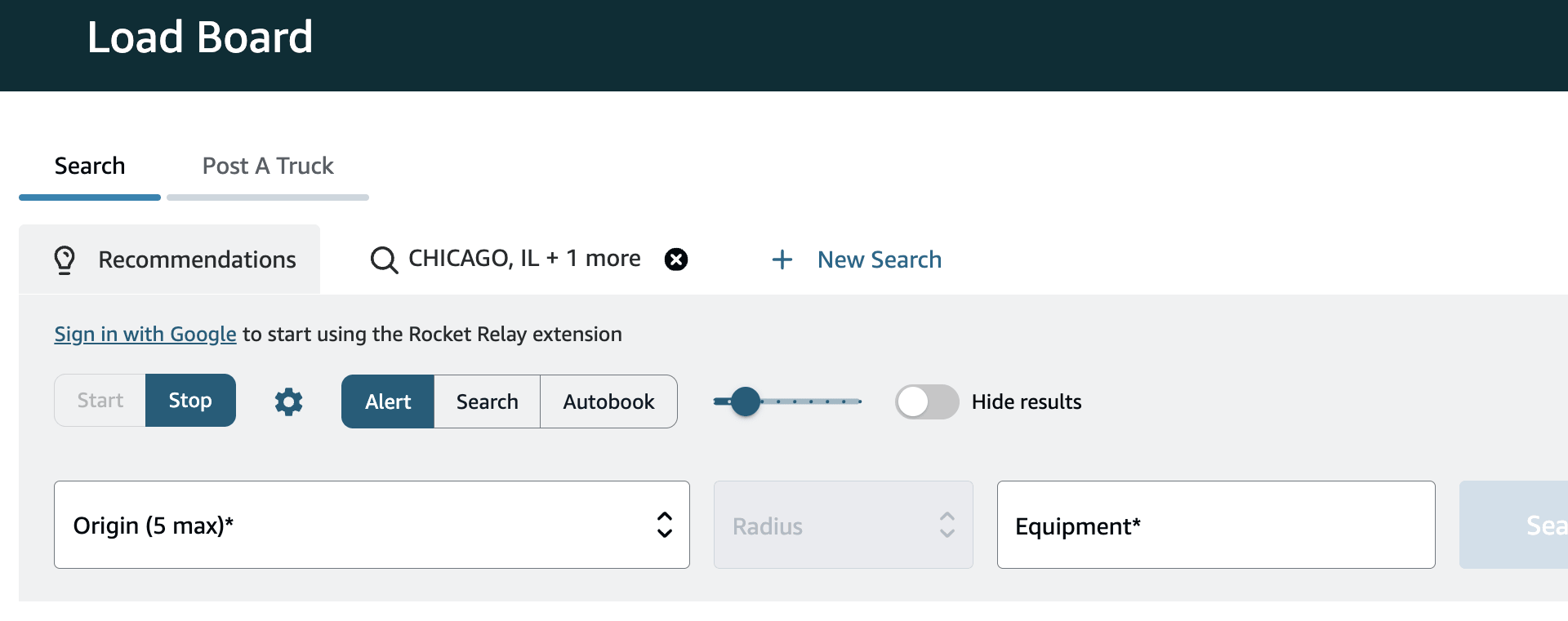
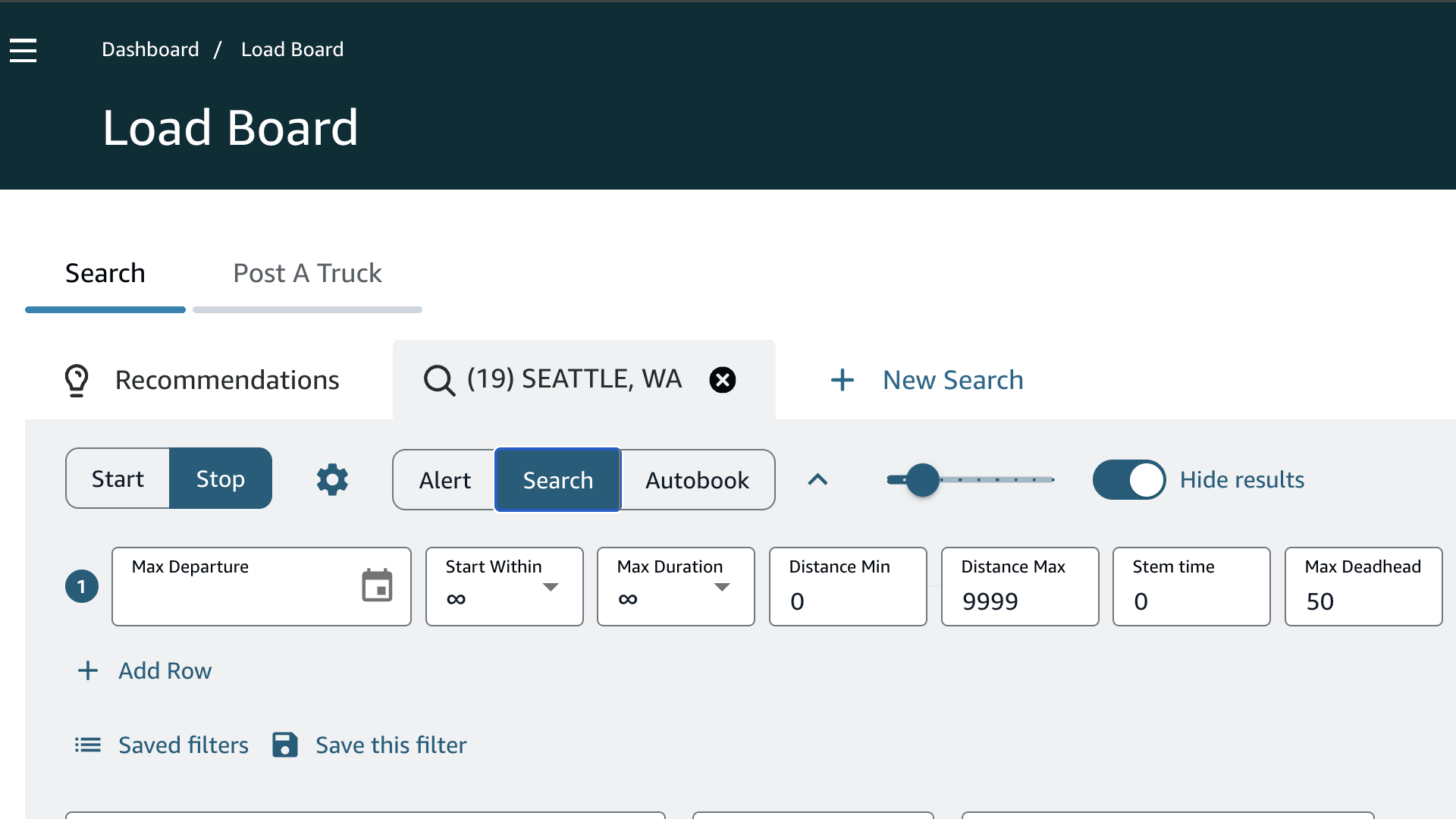
Zpátky na Panelu nákladů uvidíte ovládací prvky Rocketu:
- Přepínač režimů: Alert, Search, Auto-book
- Start a Stop
- Posuvník rychlosti obnovování – jak rychle Rocket Panel nákladů obnovuje
- Přepínač Hide results – skryje seznam nákladů, dokud Rocket běží, a tím stránku odlehčí
- Ikona Settings (ozubené kolo)
- Ikona Expand (šipka), která rozbalí řádek s filtry
V režimu Search nebo Auto-book navíc získáte:
- Add row (+) – přidáte další filtr s vlastními pravidly
- Saved filters – načtete sadu filtrů, kterou jste si dříve uložili
- Save this filter – uložíte aktuální filtry pro pozdější použití
Rychlost obnovování: pomalejší je bezpečnější
Posuvník rychlosti obnovování (1–10) určuje, jak často Rocket znovu načítá Panel nákladů, a pomalejší je téměř vždy chytřejší volba. Každé obnovení je požadavek na Amazon a všechny jdou z jediné vaší IP adresy. Když jich odešlete příliš mnoho příliš rychle, Amazon vás začne omezovat: Panel nákladů se zpomalí, začnou se objevovat chyby a může se na nějakou dobu přestat načítat – často na 10–20 minut, někdy až na hodinu. Čím rychleji posuvník nastavíte, tím dříve se tyto chyby objeví.
- Začněte nízko (kolem 3–4) a zvyšujte to jen tehdy, když vám opravdu unikají rychle mizející náklady.
- Vyhněte se spuštění několika karet Relay najednou – a pokud je přece jen máte, snižte rychlost, protože sdílejí jednu IP.
- VPN může blokaci v nouzi obejít, ale ponechte si ji jen na občasné použití – skutečným řešením je nižší rychlost.
Hide results: udržujte kartu odlehčenou
Jeden z nejužitečnějších přepínačů – zapněte si jej u každého běhu, který aktivně nesledujete. Dokud Rocket běží, neustále Panel nákladů obnovuje a každé obnovení znovu vykreslí celý seznam jízd. Za pár hodin to jsou tisíce překreslení a karta prohlížeče spotřebovává stále víc paměti, až začne váznout, nebo dokonce spadne.
Se zapnutým přepínačem Hide results Rocket seznam nákladů skryje a jízdu vykreslí pouze tehdy, když nastane skutečná nová shoda nebo rezervace – takže dokud se na stránku nedíváte, nic se nevykresluje a karta zůstává odlehčená bez ohledu na to, jak dlouho Rocket běží. O nic nepřijdete: Rocket dál upozorňuje, zvýrazňuje a rezervuje úplně stejně jako jindy. Zkombinujte jej s Hide similar trips v Nastavení a snížíte tím i počet požadavků na každé obnovení.
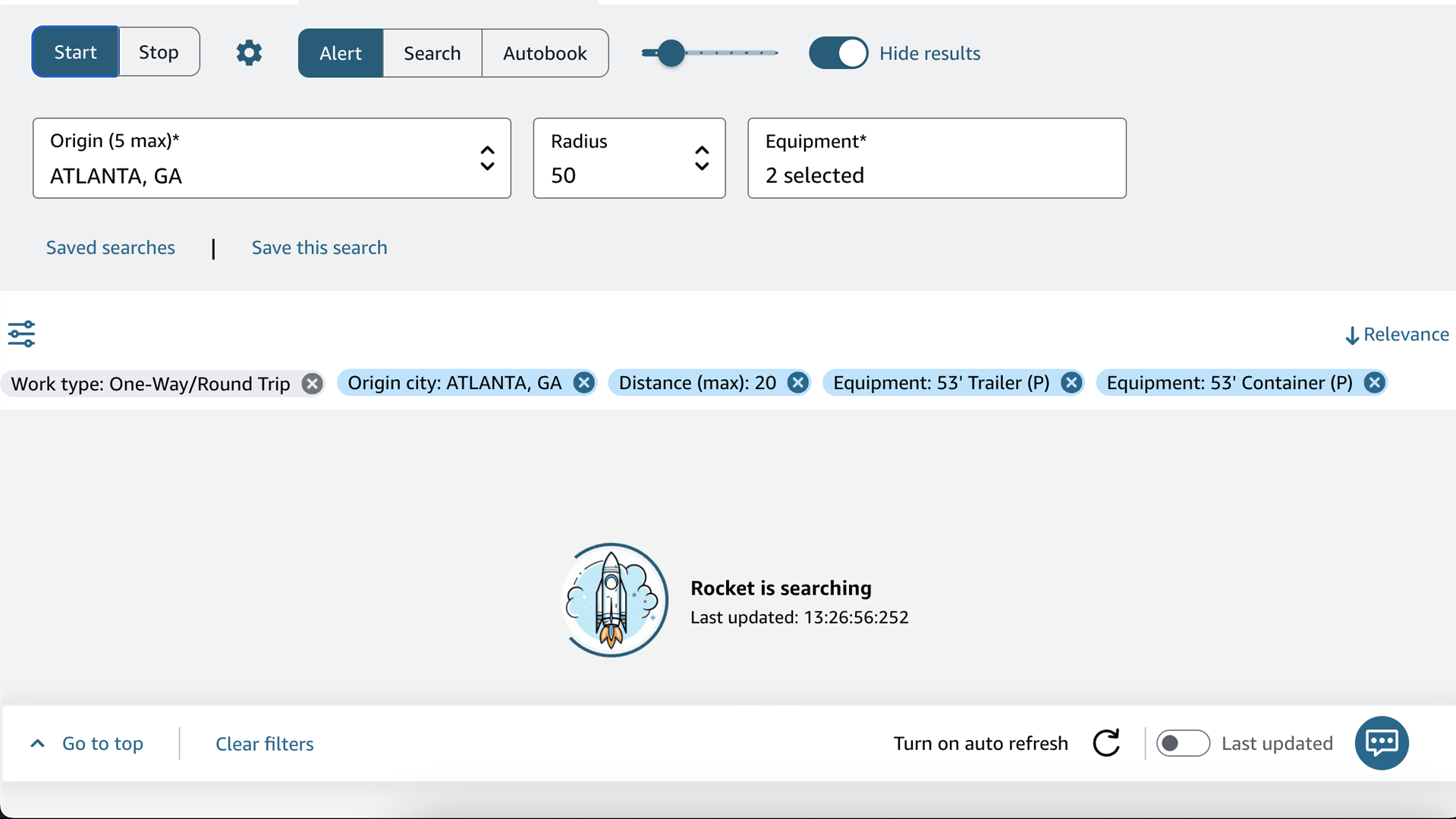
Každý režim je vysvětlen v článku Režimy: Alert, Search a Auto-book. Stručně:
- Alert vám oznámí, když je zveřejněna nová jízda.
- Search zvýrazní jízdy, které odpovídají vašim filtrům.
- Auto-book za vás odpovídající jízdy rezervuje, až do počtu, který nastavíte.
5. Nejdřív si to vyzkoušejte zdarma (režim Alert)
Abyste viděli Rocket v akci, žádnou placenou verzi nepotřebujete:
- Vyberte Alert.
- Stiskněte Start.
- Nechte kartu otevřenou. Ve chvíli, kdy se zveřejní nová jízda, Rocket přehraje zvuk a vyskočí oznámení.
Tak vypadá tarif zdarma v akci. Až budete chtít, aby Rocket filtroval a rezervoval za vás, přejděte k dalšímu kroku.
Co dál
- Režimy: Alert, Search a Auto-book →
- Vysvětlení všech filtrů →
- Filtrování podle místa (stát, PSČ, zařízení, země) →
- Nastavení, zvuky a rychlost obnovování →
- FastBook na jedno kliknutí →
- Hromadná správa Post-a-Truck →
- Je automatické rezervování bezpečné? →
Nevíte si s něčím rady? Napište na support@rocketrelaybooker.com s vaším License ID a snímkem obrazovky, nebo nahlédněte do častých otázek.