
Guida introduttiva a Rocket Relay
La configurazione richiede circa due minuti: installa Rocket Relay, apri la Tabella di carico di Amazon Relay e accedi con Google. Aggiornare la tabella e ricevere avvisi sui nuovi viaggi è gratuito. Search e Auto-book fanno parte di Pro, con una prova gratuita di 7 giorni. Ecco tutto, passo dopo passo.
1. Aggiungilo al tuo browser
Su un computer, apri la pagina del Chrome Web Store, fai clic su Add to Chrome, quindi su Add extension.
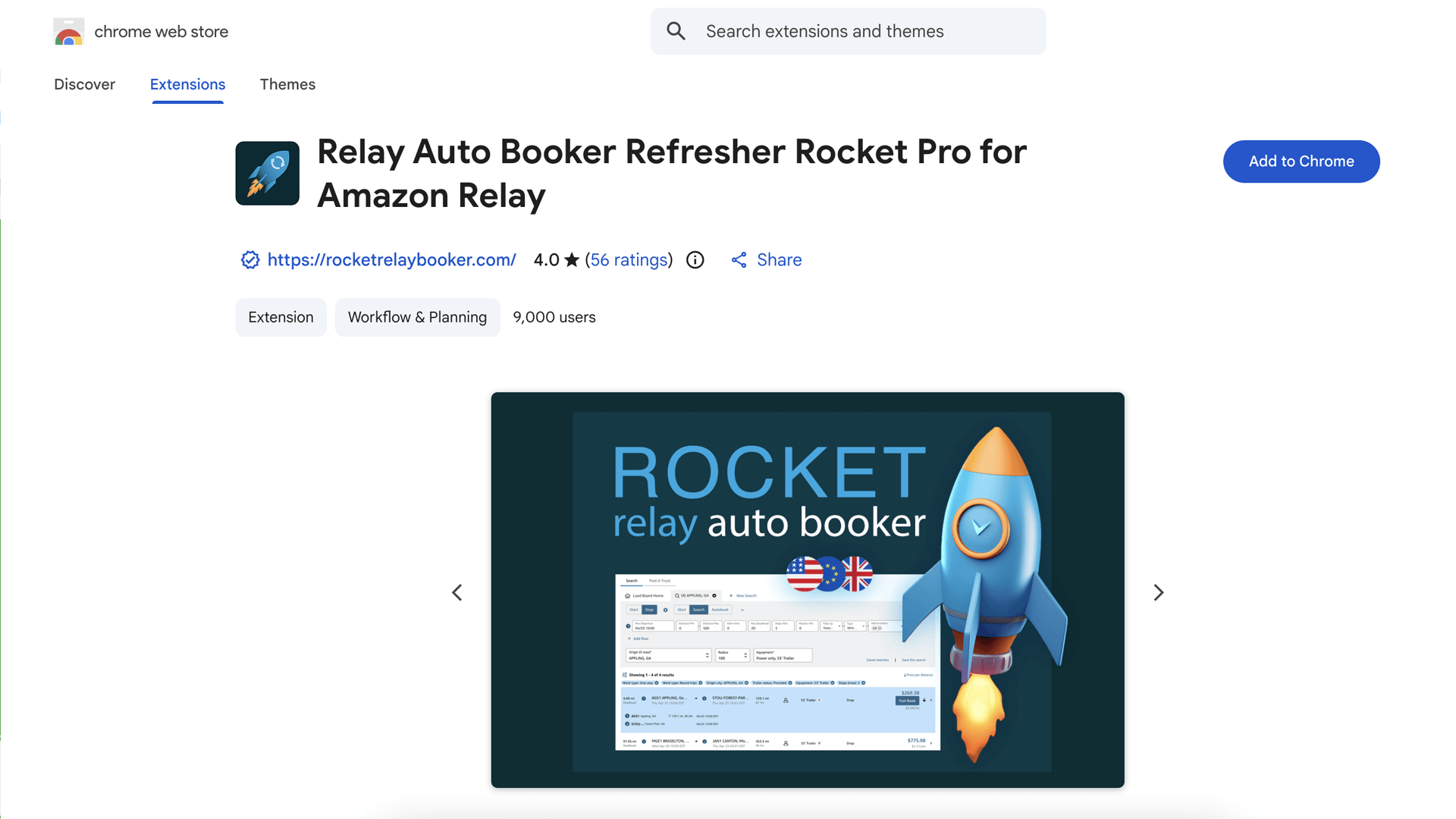
Rocket Relay funziona in Chrome, Edge e Brave su un computer, e su Android (vedi sotto).
Stai installando su Android?
Chrome per Android non supporta le estensioni, quindi installa Rocket Relay in un browser Android che le supporti. Usa Lemur Browser o Quetta — entrambi lo aggiungono direttamente dal Chrome Web Store, senza impostazioni sviluppatore o codici. (Kiwi Browser ha chiuso all’inizio del 2025 e non è più consigliato.)
Lemur/Quetta
- Installa Lemur Browser o Quetta da Google Play.
- Apri il browser e tocca l’icona a quattro quadrati nella barra degli strumenti in basso, quindi sotto Extensions Store tocca Chrome per aprire il Chrome Web Store.
- Apri Rocket Relay e tocca Add to Chrome, quindi OK per confermare.
- Apri la Tabella di carico di Amazon Relay in Lemur e accedi.
2. Accedi con Google
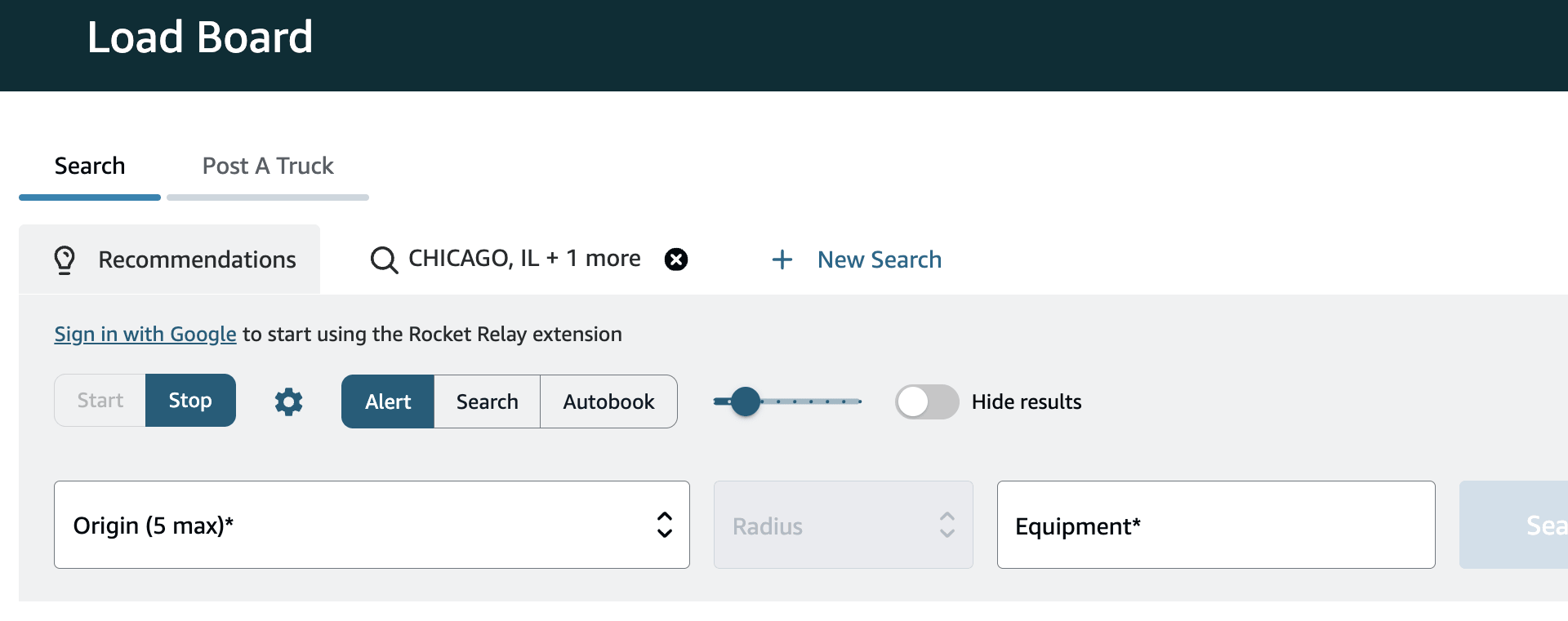
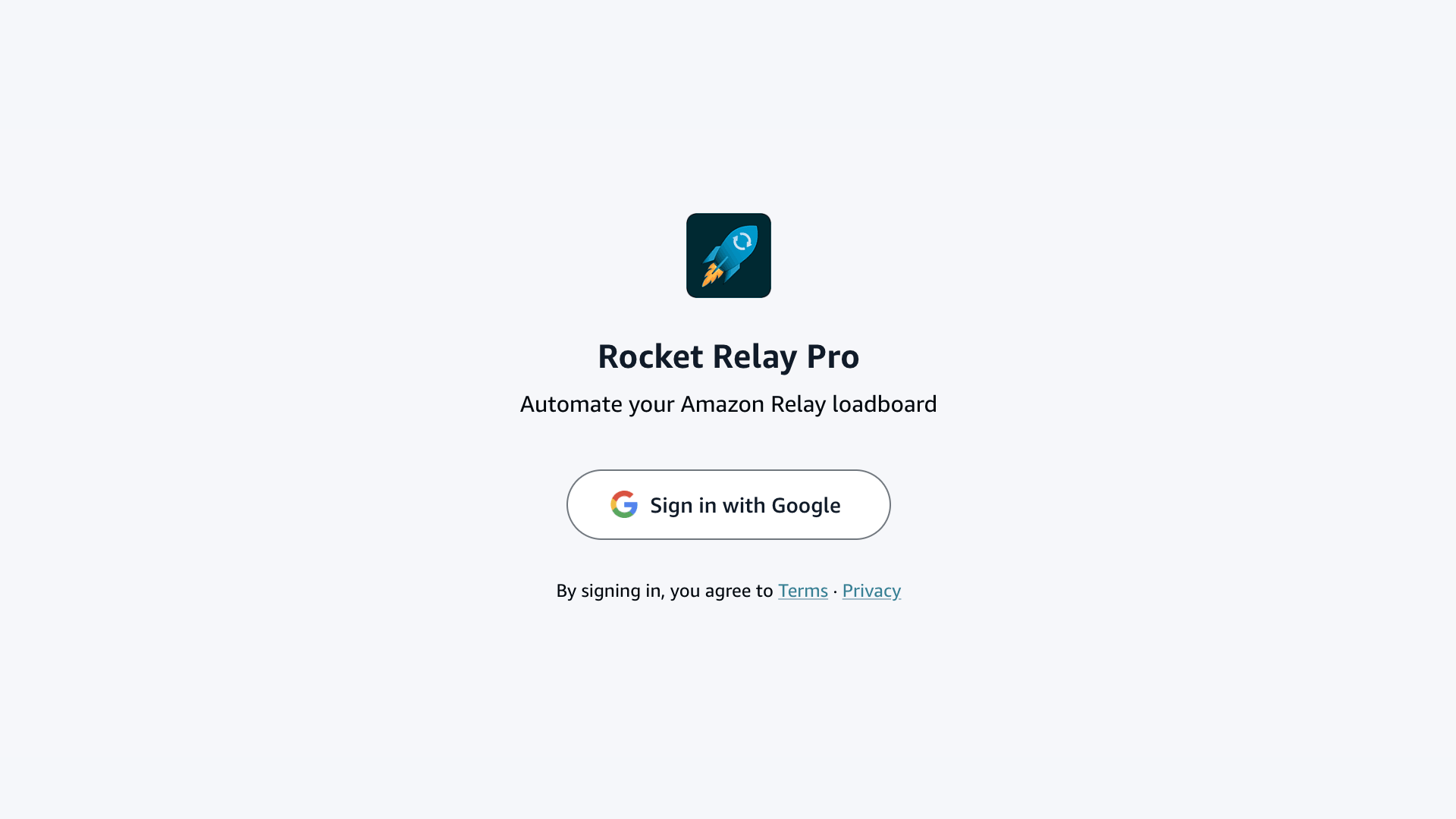
Apri la Tabella di carico di Amazon Relay su relay.amazon.com/loadboard. Il pannello Rocket compare nella pagina. Fai clic su Sign in with Google.
3. Il tuo account e la licenza
Una volta effettuato l’accesso, la pagina delle impostazioni di Rocket mostra:
- La tua email della licenza (l’account Google che hai usato)
- Il tuo License ID (tienilo a portata di mano se mai dovessi contattare l’assistenza)
- Il tuo piano: Free, Trialing o Active
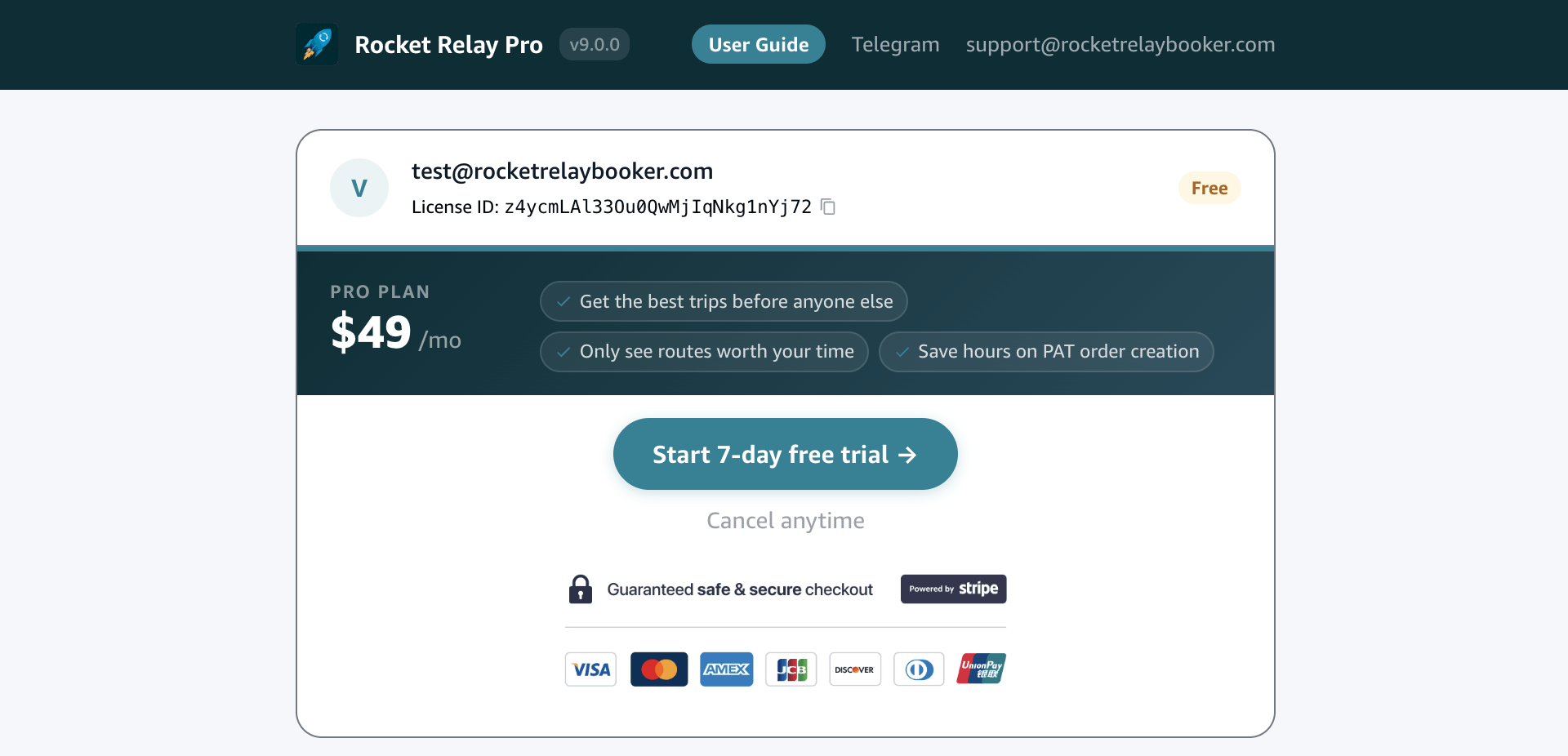
Free ti permette di aggiornare la tabella e ricevere avvisi quando compaiono nuovi viaggi.
Gestisci o annulla il tuo abbonamento: apri le impostazioni di Rocket sulla Tabella di carico e fai clic su Manage subscription — oppure, anche se hai disinstallato l’estensione, apri il portale clienti Stripe e inserisci l’email del tuo abbonamento per aggiornare la carta, scaricare le fatture o annullare.
4. I comandi Rocket
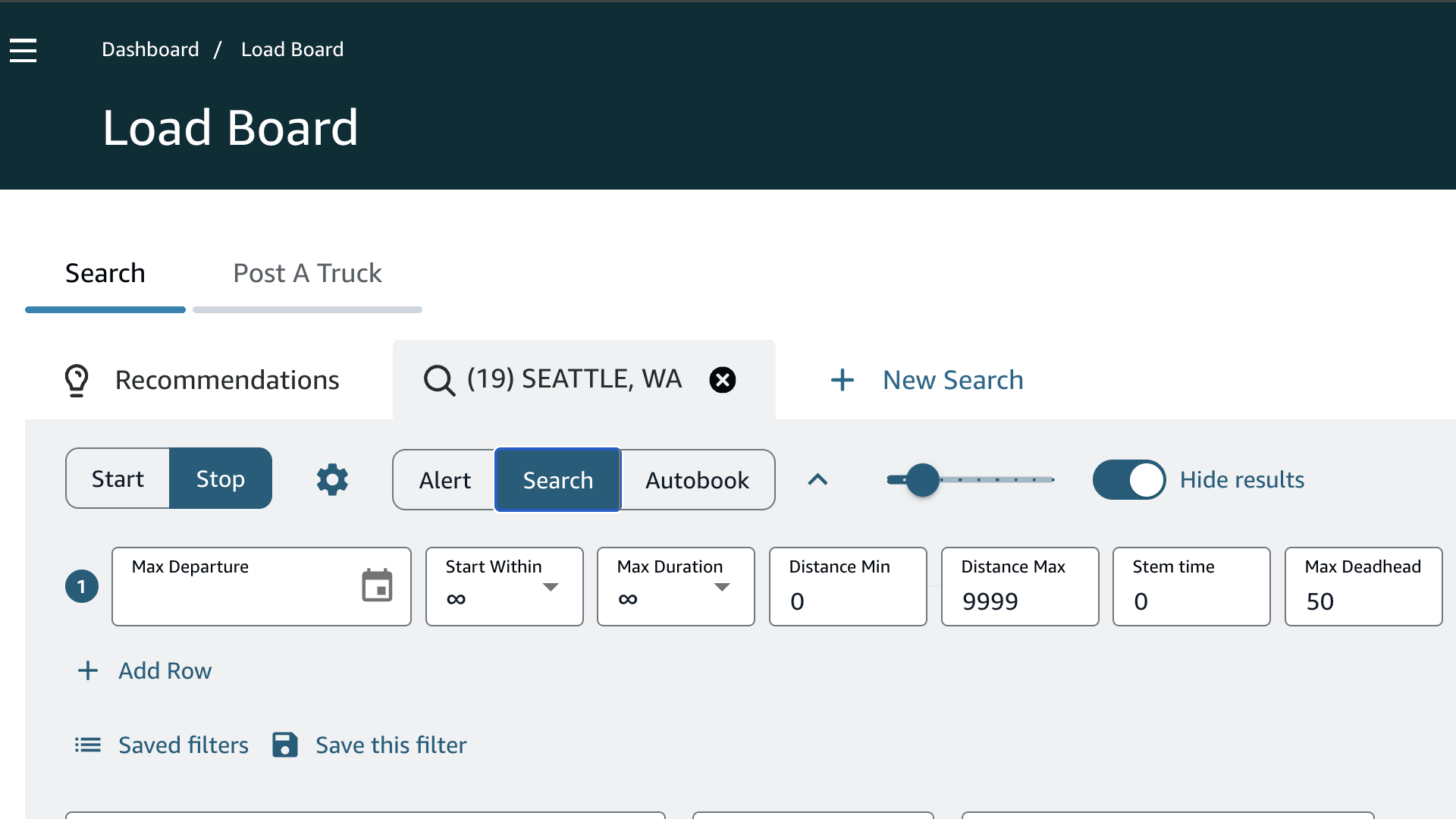
Tornando alla Tabella di carico, vedrai i comandi Rocket:
- Un selettore di modalità: Alert, Search, Auto-book
- Start e Stop
- Un cursore della velocità di aggiornamento — quanto velocemente Rocket aggiorna la tabella
- Un interruttore Hide results — nasconde l’elenco della Tabella di carico mentre Rocket è in esecuzione, mantenendo la pagina leggera
- Un’icona Settings (ingranaggio)
- Un’icona Expand (freccia) che apre la riga dei filtri
In Search o Auto-book, hai anche:
- Add row (il +) — combina un altro filtro con le sue regole
- Saved filters — carica un set di filtri salvato in precedenza
- Save this filter — memorizza i filtri attuali per riutilizzarli in seguito
Velocità di aggiornamento: più lenta è più sicura
Il cursore della velocità di aggiornamento (1-10) imposta quanto spesso Rocket ricarica la tabella, e più lenta è quasi sempre la scelta più intelligente. Ogni aggiornamento è una richiesta ad Amazon, tutte dal tuo unico indirizzo IP. Se ne invii troppe troppo in fretta, Amazon inizia a limitarti la frequenza: la tabella rallenta, cominci a vedere errori e può smettere di caricare la Tabella di carico per un po’ — spesso 10-20 minuti, a volte fino a un’ora. Più alta è la velocità del cursore, prima compaiono quegli errori.
- Parti basso (intorno a 3-4) e alzalo solo se ti stai davvero perdendo carichi che si muovono velocemente.
- Evita di tenere aperte più schede Relay contemporaneamente — e se lo fai, abbassa la velocità, dato che condividono un solo IP.
- Una VPN può sbloccare un blocco al volo, ma riservala a un uso occasionale — la vera soluzione è una velocità più bassa.
Hide results: mantieni la scheda leggera
Uno degli interruttori più utili — attivalo per qualsiasi esecuzione che non stai osservando attivamente. Mentre è in esecuzione, Rocket aggiorna la tabella di continuo, e ogni aggiornamento ridisegna l’intero elenco di viaggi. Nel giro di qualche ora sono migliaia di ridisegni, e la scheda del browser continua a consumare sempre più memoria finché non diventa lenta o addirittura si blocca.
Con Hide results attivo, Rocket nasconde l’elenco della Tabella di carico e disegna un viaggio solo quando c’è un’effettiva nuova corrispondenza o una prenotazione — così, mentre non stai guardando la pagina, non viene ridisegnato nulla e la scheda resta leggera per quanto a lungo Rocket rimanga in esecuzione. Non perdi nulla: Rocket continua ad avvisare, evidenziare e prenotare esattamente come al solito. Abbinalo a Hide similar trips nelle Impostazioni per ridurre anche il numero di richieste a ogni aggiornamento.
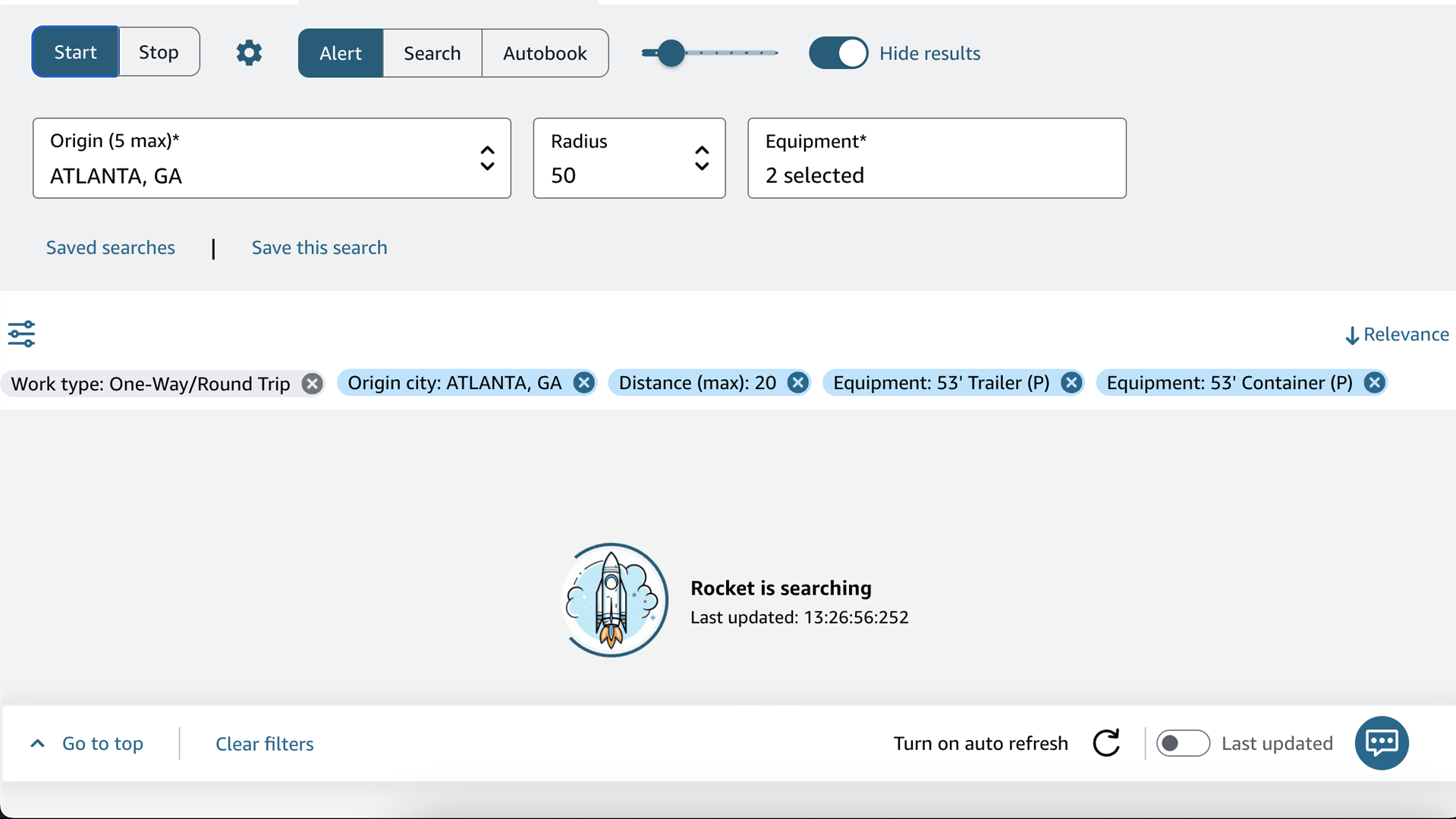
Ogni modalità è spiegata in Modalità: Alert, Search e Auto-book. In breve:
- Alert ti avvisa quando viene pubblicato un nuovo viaggio.
- Search evidenzia i viaggi che corrispondono ai tuoi filtri.
- Auto-book prenota per te i viaggi corrispondenti, fino al numero che imposti.
5. Provalo prima gratis (modalità Alert)
Non hai bisogno di una versione a pagamento per vedere Rocket all’opera:
- Scegli Alert.
- Premi Start.
- Lascia aperta la scheda. Nel momento in cui viene pubblicato un nuovo viaggio, Rocket riproduce un suono e mostra un avviso.
Questo è il piano gratuito in azione. Quando vuoi che Rocket filtri e prenoti per te, passa al passaggio successivo.
Cosa fare dopo
- Modalità: Alert, Search e Auto-book →
- Tutti i filtri spiegati →
- Filtrare per località (stato, codice postale, struttura, paese) →
- Impostazioni, suoni e velocità di aggiornamento →
- FastBook con un solo clic →
- Gestione Post-a-Truck in blocco →
- L’auto-booking è sicuro? →
Bloccato su qualcosa? Scrivi a support@rocketrelaybooker.com indicando il tuo License ID e allegando uno screenshot, oppure consulta le domande frequenti.