
Pierwsze kroki z Rocket Relay
Konfiguracja zajmuje około dwóch minut: zainstaluj Rocket Relay, otwórz Tablicę ładunków Amazon Relay i zaloguj się przez Google. Odświeżanie tablicy i otrzymywanie powiadomień o nowych przejazdach są darmowe. Search i Auto-book są częścią Pro, z 7-dniowym darmowym okresem próbnym. Oto cały proces, krok po kroku.
1. Dodaj go do przeglądarki
Na komputerze otwórz stronę w Chrome Web Store, kliknij Add to Chrome, a następnie Add extension.
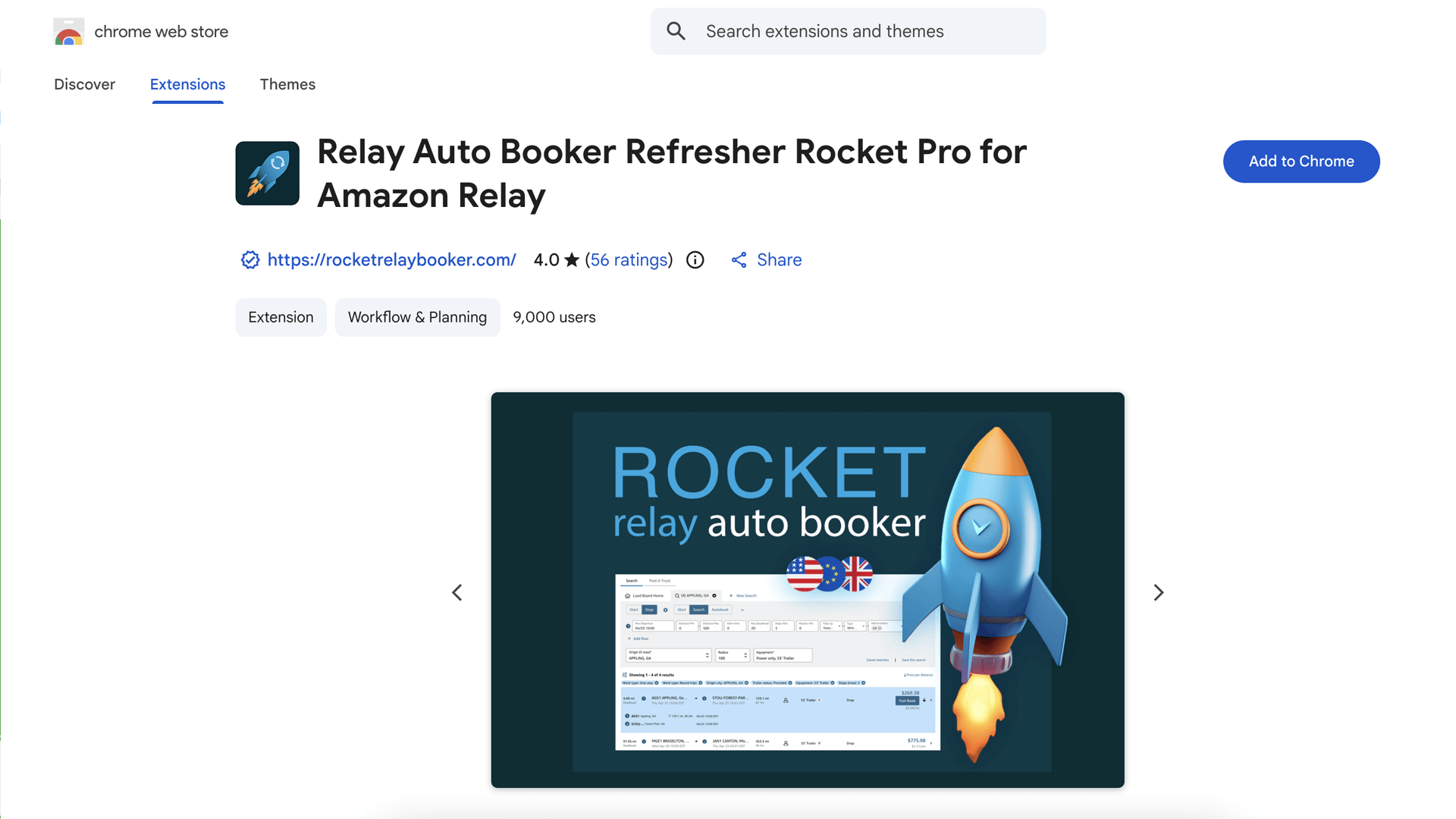
Rocket Relay działa w Chrome, Edge i Brave na komputerze oraz na Androidzie (zobacz poniżej).
Wolisz zainstalować na Androidzie?
Chrome na Androidzie nie obsługuje rozszerzeń, więc zainstaluj Rocket Relay w przeglądarce na Androida, która je obsługuje. Użyj Lemur Browser lub Quetta — obie dodają go bezpośrednio z Chrome Web Store, bez ustawień deweloperskich ani kodów. (Kiwi Browser został zamknięty na początku 2025 roku i nie jest już zalecany.)
Lemur/Quetta
- Zainstaluj Lemur Browser lub Quetta z Google Play.
- Otwórz przeglądarkę i dotknij ikony czterech kwadratów na dolnym pasku narzędzi, a następnie w sekcji Extensions Store dotknij Chrome, aby otworzyć Chrome Web Store.
- Otwórz Rocket Relay i dotknij Add to Chrome, a następnie OK, aby potwierdzić.
- Otwórz Tablicę ładunków Amazon Relay w Lemur i zaloguj się.
2. Zaloguj się przez Google
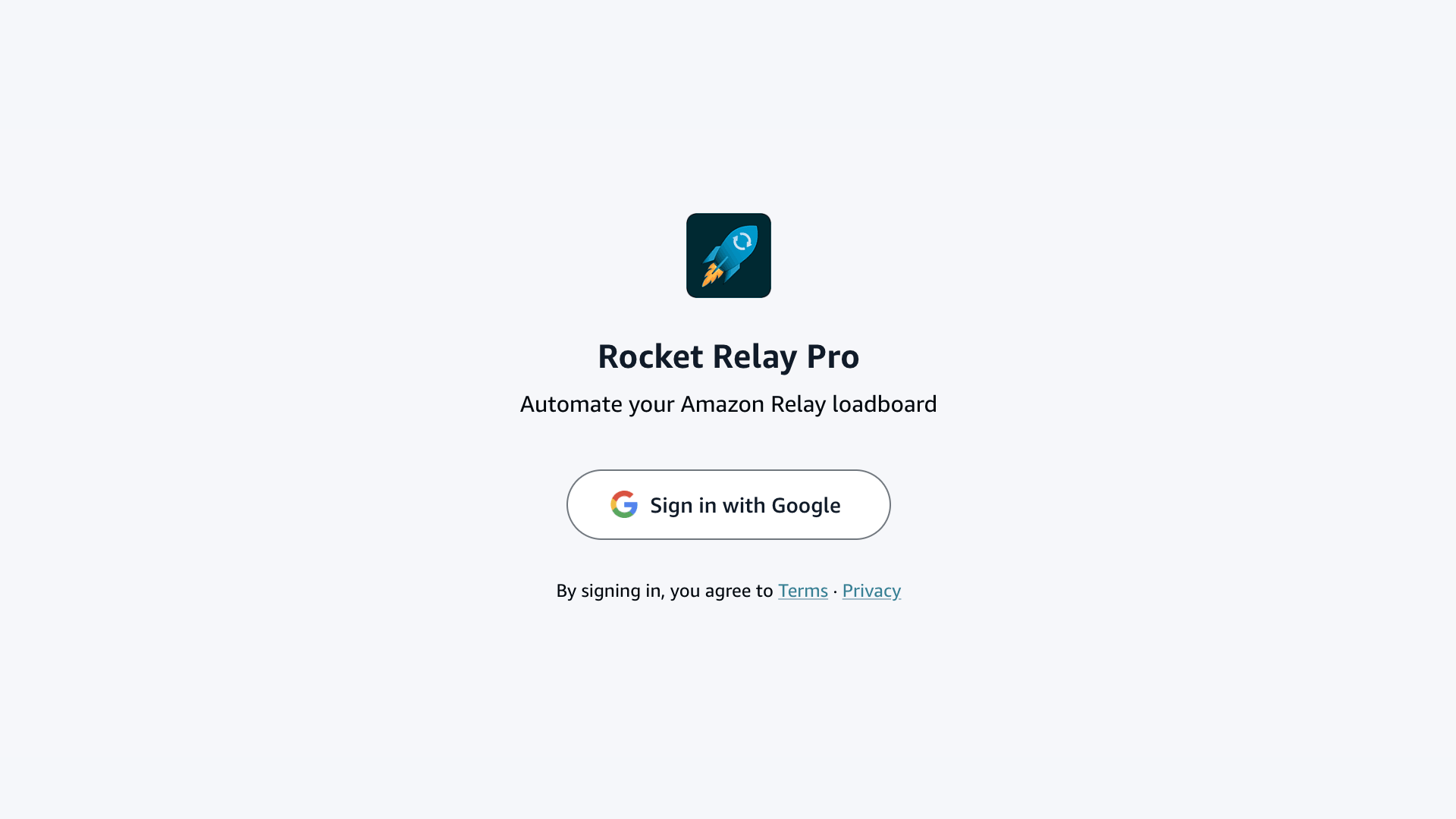
Otwórz Tablicę ładunków Amazon Relay pod adresem relay.amazon.com/loadboard. Panel Rocket pojawi się na stronie. Kliknij Sign in with Google.
3. Twoje konto i licencja
Po zalogowaniu strona ustawień Rocket pokazuje:
- Twój e-mail licencji (konto Google, którego użyłeś)
- Twój License ID (miej go pod ręką na wypadek kontaktu ze wsparciem)
- Twój plan: Free, Trialing lub Active
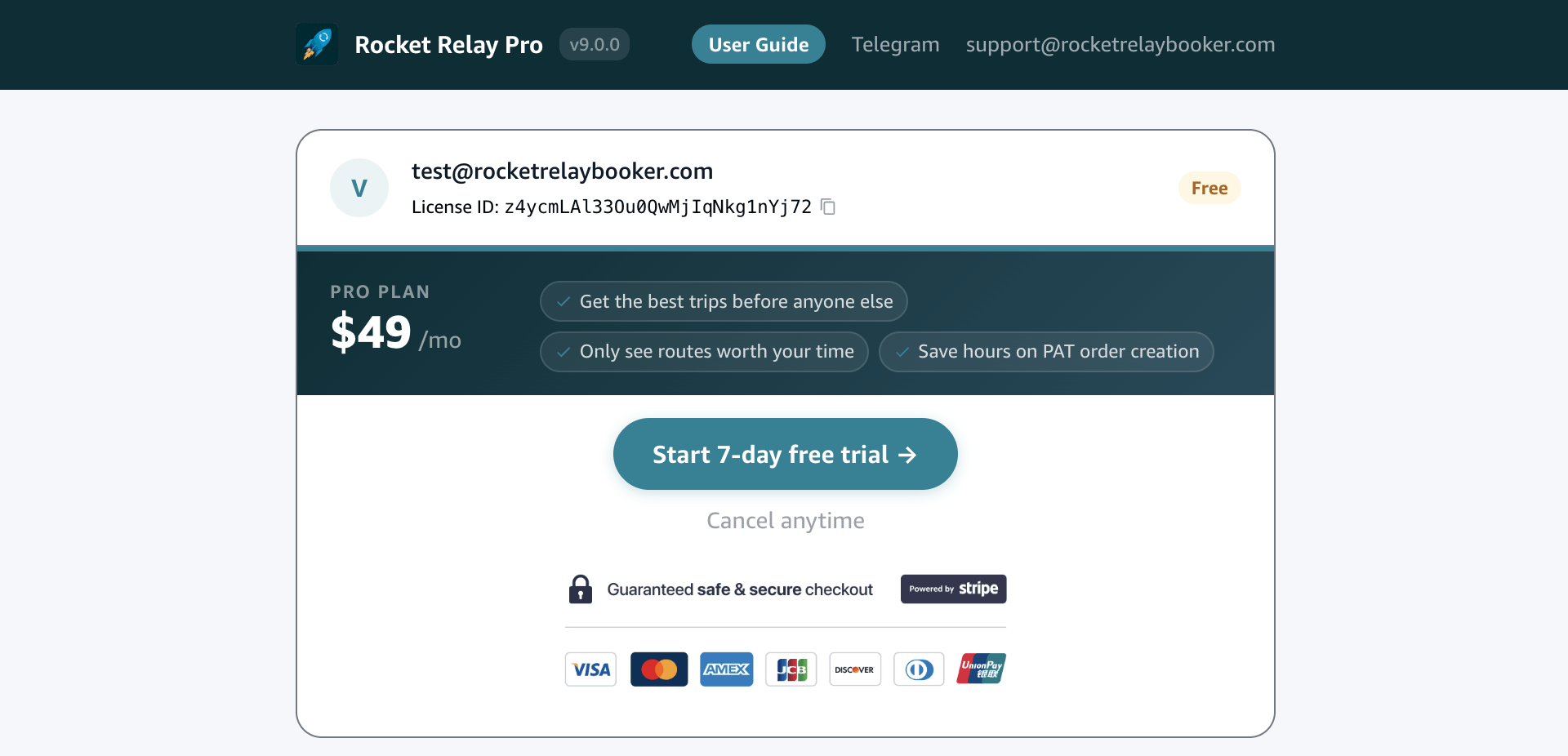
Free pozwala odświeżać tablicę i otrzymywać powiadomienia, gdy pojawią się nowe przejazdy.
Zarządzaj subskrypcją lub ją anuluj: otwórz ustawienia Rocket na Tablicy ładunków i kliknij Manage subscription — albo, nawet jeśli odinstalowałeś rozszerzenie, otwórz portal klienta Stripe i wpisz adres e-mail swojej subskrypcji, aby zaktualizować kartę, pobrać faktury lub anulować.
4. Sterowanie Rocket
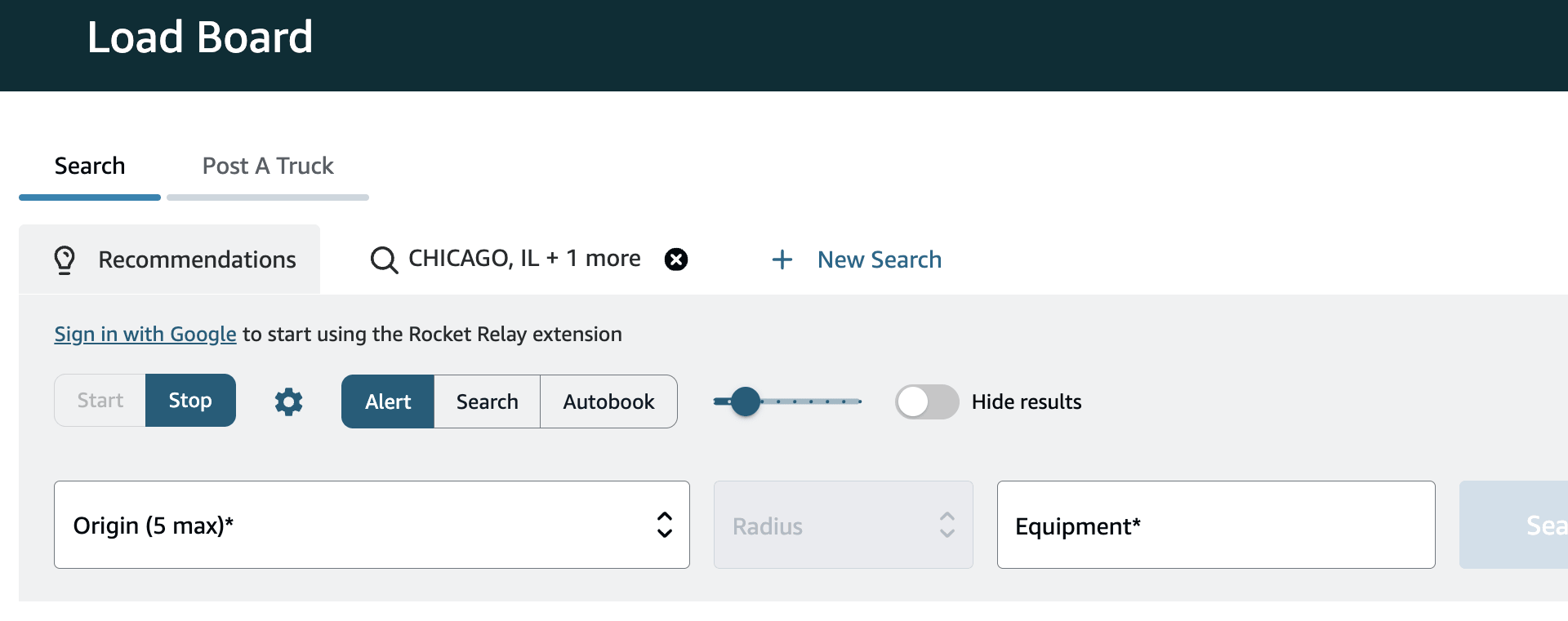
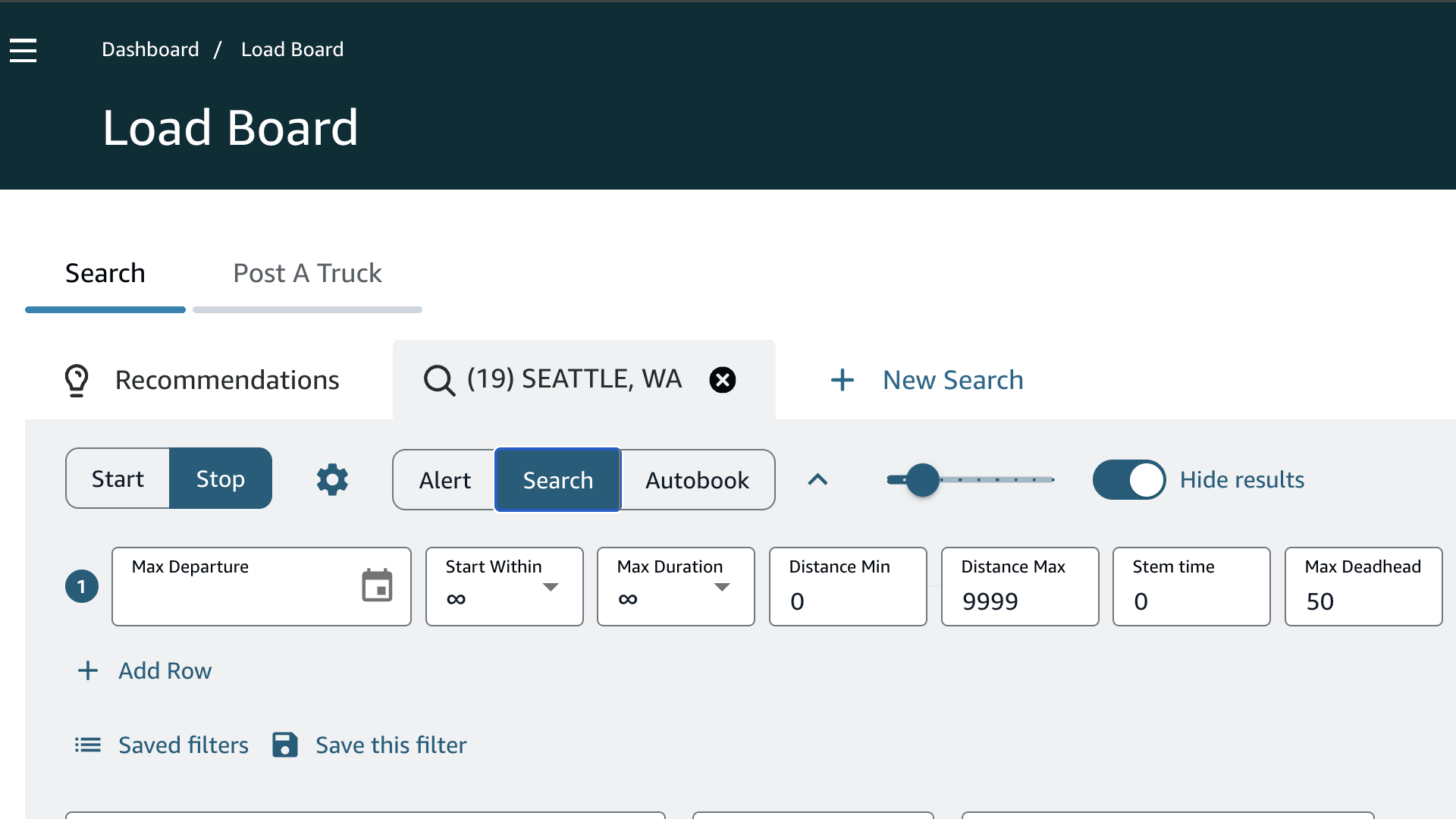
Z powrotem na Tablicy ładunków zobaczysz sterowanie Rocket:
- Selektor trybu: Alert, Search, Auto-book
- Start i Stop
- Suwak prędkości odświeżania — jak szybko Rocket odświeża tablicę
- Przełącznik Hide results — ukrywa listę Tablicy ładunków podczas pracy Rocket, dzięki czemu strona pozostaje lekka
- Ikona Ustawień (koło zębate)
- Ikona Rozwiń (strzałka), która otwiera wiersz filtrów
W trybie Search lub Auto-book dostajesz dodatkowo:
- Add row (przycisk +) — dodaj kolejny filtr z własnymi regułami
- Saved filters — wczytaj zestaw filtrów, który wcześniej zapisałeś
- Save this filter — zapisz bieżące filtry, aby użyć ich później
Prędkość odświeżania: wolniej jest bezpieczniej
Suwak prędkości odświeżania (1–10) ustawia, jak często Rocket przeładowuje tablicę, a wolniej jest niemal zawsze mądrzejszym wyborem. Każde odświeżenie to zapytanie do Amazona, wszystkie z Twojego jednego adresu IP. Wyślij ich zbyt wiele i zbyt szybko, a Amazon zacznie Cię ograniczać: tablica zwalnia, zaczynasz widzieć błędy, a Tablica ładunków może przestać się wczytywać na jakiś czas — często 10–20 minut, czasem nawet do godziny. Im szybszy suwak, tym wcześniej pojawiają się te błędy.
- Zacznij nisko (około 3–4) i podnoś prędkość tylko wtedy, gdy faktycznie omijają Cię szybko znikające ładunki.
- Unikaj uruchamiania kilku kart Relay naraz — a jeśli to robisz, zmniejsz prędkość, bo dzielą one jeden adres IP.
- VPN może w razie potrzeby usunąć blokadę, ale używaj go tylko sporadycznie — prawdziwym rozwiązaniem jest niższa prędkość.
Hide results: utrzymaj lekkość karty
Jeden z najbardziej przydatnych przełączników — włącz go przy każdym uruchomieniu, którego nie obserwujesz na bieżąco. Podczas pracy Rocket bez przerwy odświeża tablicę, a każde odświeżenie ponownie renderuje całą listę przejazdów. Przez kilka godzin to tysiące ponownych renderowań, a karta przeglądarki pochłania coraz więcej pamięci, aż zacznie działać ociężale lub nawet się zawiesi.
Przy włączonym Hide results Rocket ukrywa listę Tablicy ładunków i rysuje przejazd tylko wtedy, gdy pojawi się faktyczne nowe dopasowanie lub rezerwacja — więc gdy nie patrzysz na stronę, nic nie jest renderowane, a karta pozostaje lekka, niezależnie od tego, jak długo Rocket działa. Niczego nie tracisz: Rocket nadal powiadamia, podświetla i rezerwuje dokładnie tak jak zwykle. Połącz to z Hide similar trips w Ustawieniach, aby dodatkowo zmniejszyć liczbę zapytań na jedno odświeżenie.
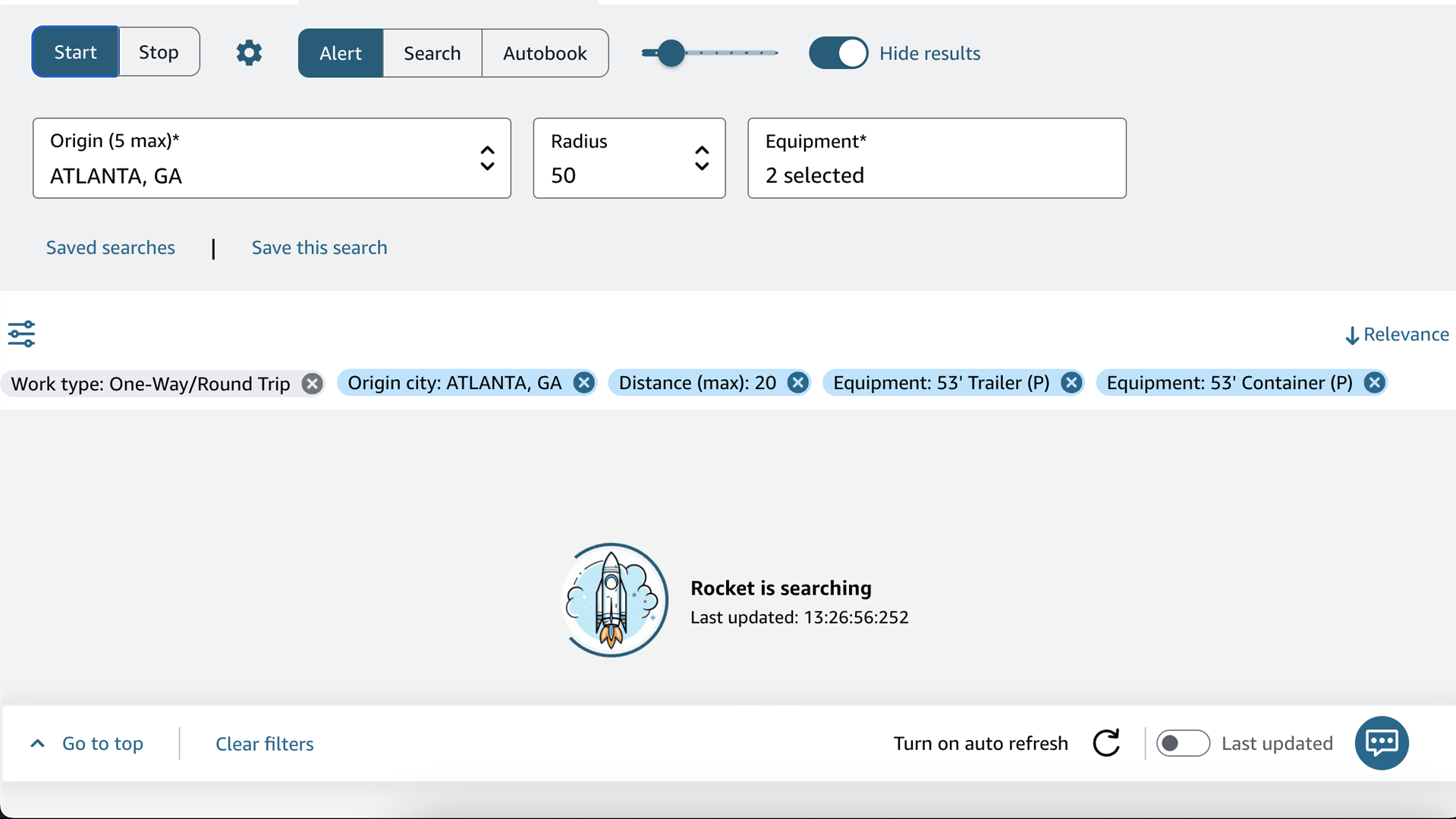
Każdy tryb jest objaśniony w Tryby: Alert, Search i Auto-book. W skrócie:
- Alert informuje Cię, gdy zostanie opublikowany nowy przejazd.
- Search podświetla przejazdy pasujące do Twoich filtrów.
- Auto-book rezerwuje za Ciebie pasujące przejazdy, do ustawionej liczby.
5. Najpierw wypróbuj za darmo (tryb Alert)
Nie potrzebujesz wersji płatnej, aby zobaczyć Rocket w działaniu:
- Wybierz Alert.
- Naciśnij Start.
- Zostaw kartę otwartą. W chwili, gdy pojawi się nowy przejazd, Rocket odtwarza dźwięk i wyświetla powiadomienie.
Tak działa darmowy plan w praktyce. Gdy zechcesz, by Rocket filtrował i rezerwował za Ciebie, przejdź do następnego kroku.
Co dalej
- Tryby: Alert, Search i Auto-book →
- Wszystkie filtry objaśnione →
- Filtruj według lokalizacji (stan, kod pocztowy, obiekt, kraj) →
- Ustawienia, dźwięki i prędkość odświeżania →
- FastBook za jednym kliknięciem →
- Zbiorcze zarządzanie Post-a-Truck →
- Czy automatyczne rezerwowanie jest bezpieczne? →
Masz z czymś problem? Napisz na support@rocketrelaybooker.com ze swoim License ID i zrzutem ekranu albo sprawdź FAQ.