
Начало работы с Rocket Relay
Настройка занимает около двух минут: установите Rocket Relay, откройте лоадборд Amazon Relay и войдите через Google. Обновление лоадборда и оповещения о новых рейсах доступны бесплатно. Search и Auto-book входят в Pro, с 7-дневным бесплатным пробным периодом. Ниже описан весь процесс по шагам.
1. Добавьте расширение в браузер
На компьютере откройте страницу в Chrome Web Store, нажмите Add to Chrome, затем Add extension.
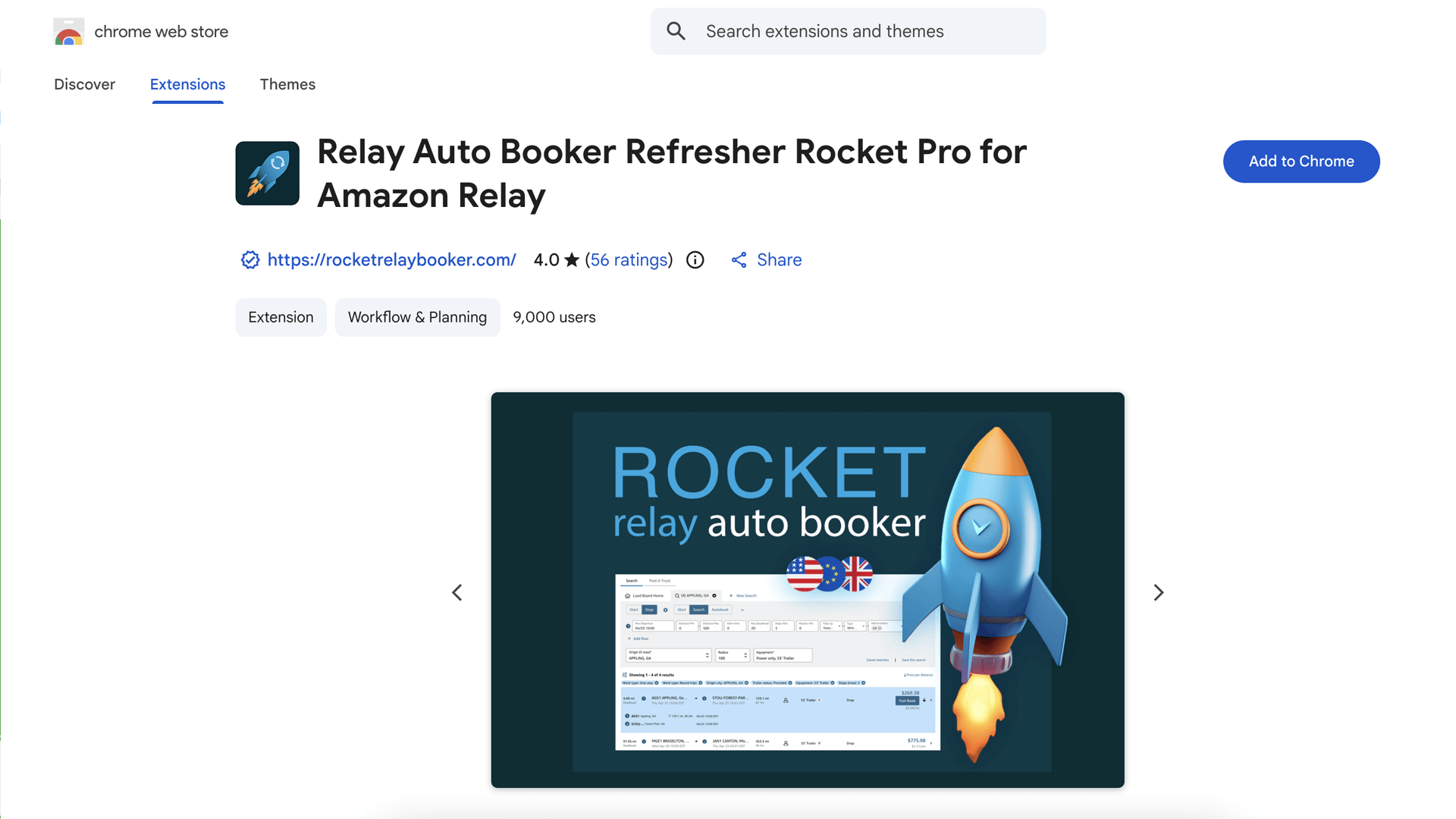
Rocket Relay работает в Chrome, Edge и Brave на компьютере, а также на Android (об этом ниже).
Установка на Android
Chrome для Android не поддерживает расширения, поэтому установите Rocket Relay в браузере для Android, который их поддерживает. Подойдут Lemur Browser или Quetta: оба устанавливают расширение напрямую из Chrome Web Store, без режима разработчика и без дополнительных настроек. (Kiwi Browser прекратил работу в начале 2025 года, поэтому мы больше не рекомендуем его.)
Lemur/Quetta
- Установите Lemur Browser или Quetta из Google Play.
- Откройте браузер и коснитесь значка из четырёх квадратов на нижней панели, затем в разделе Extensions Store коснитесь Chrome, чтобы открыть Chrome Web Store.
- Откройте Rocket Relay, коснитесь Add to Chrome, затем OK для подтверждения.
- Откройте лоадборд Amazon Relay в Lemur и войдите.
2. Войдите через Google
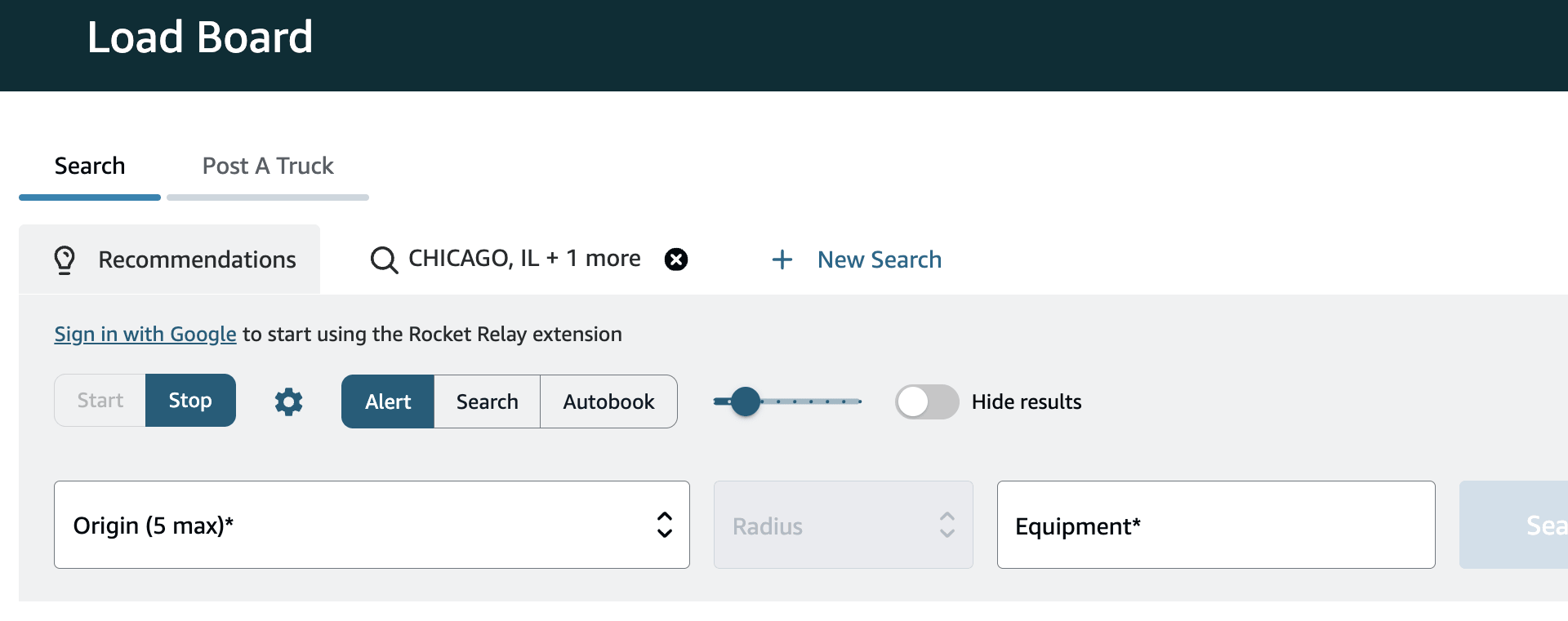
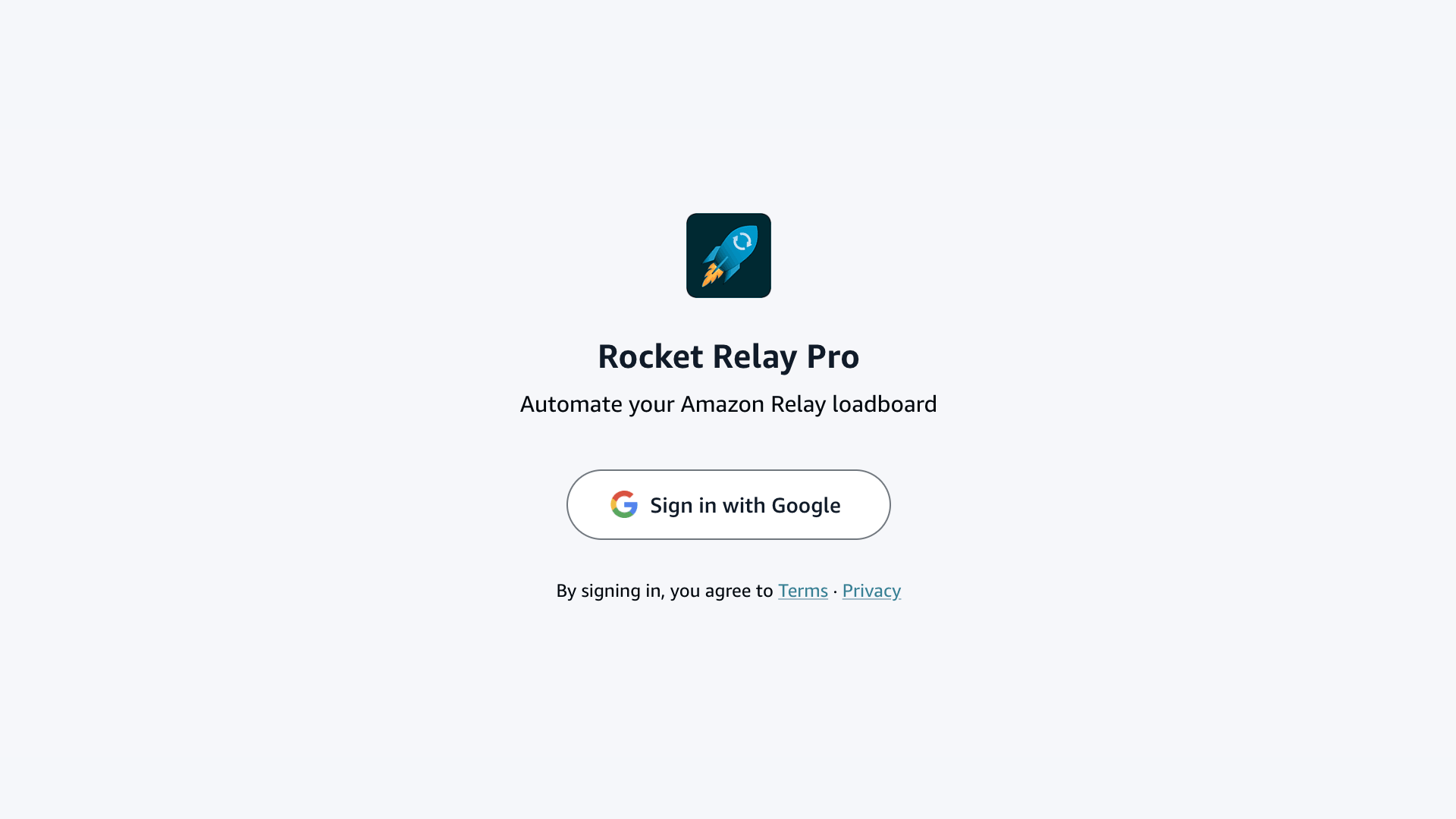
Откройте лоадборд Amazon Relay по адресу relay.amazon.com/loadboard. На странице появляется панель Rocket. Нажмите Sign in with Google.
3. Ваш аккаунт и лицензия
После входа страница настроек Rocket показывает:
- Ваш email лицензии (аккаунт Google, через который вы вошли)
- Ваш License ID (держите его под рукой на случай обращения в поддержку)
- Ваш тариф: Free, Trialing или Active
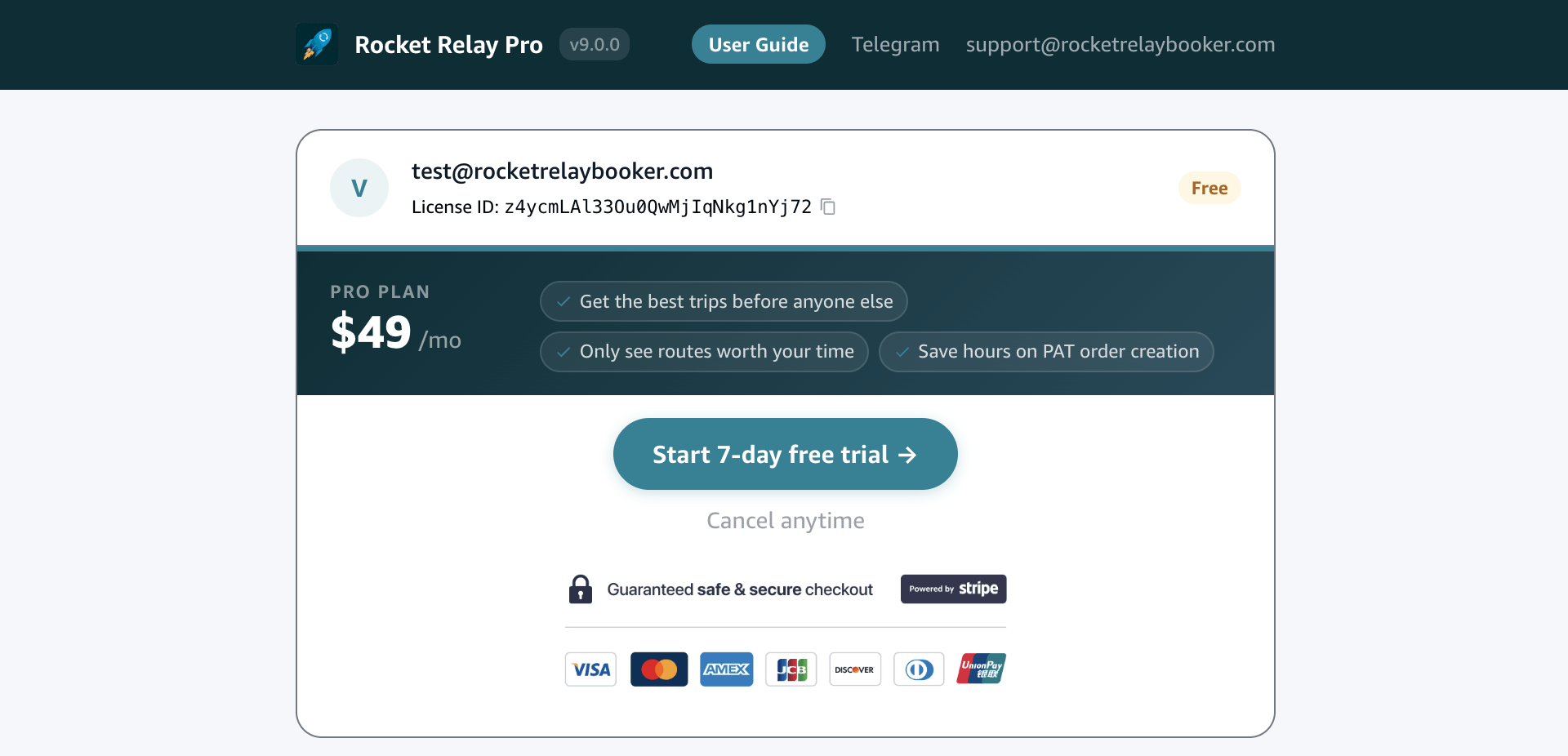
Free позволяет обновлять лоадборд и получать оповещения о появлении новых рейсов.
Управление подпиской или её отмена: откройте настройки Rocket на лоадборде и нажмите Manage subscription. Даже если вы удалили расширение, откройте клиентский портал Stripe, введите email вашей подписки и там измените карту, скачайте счета или отмените подписку.
4. Панель управления Rocket
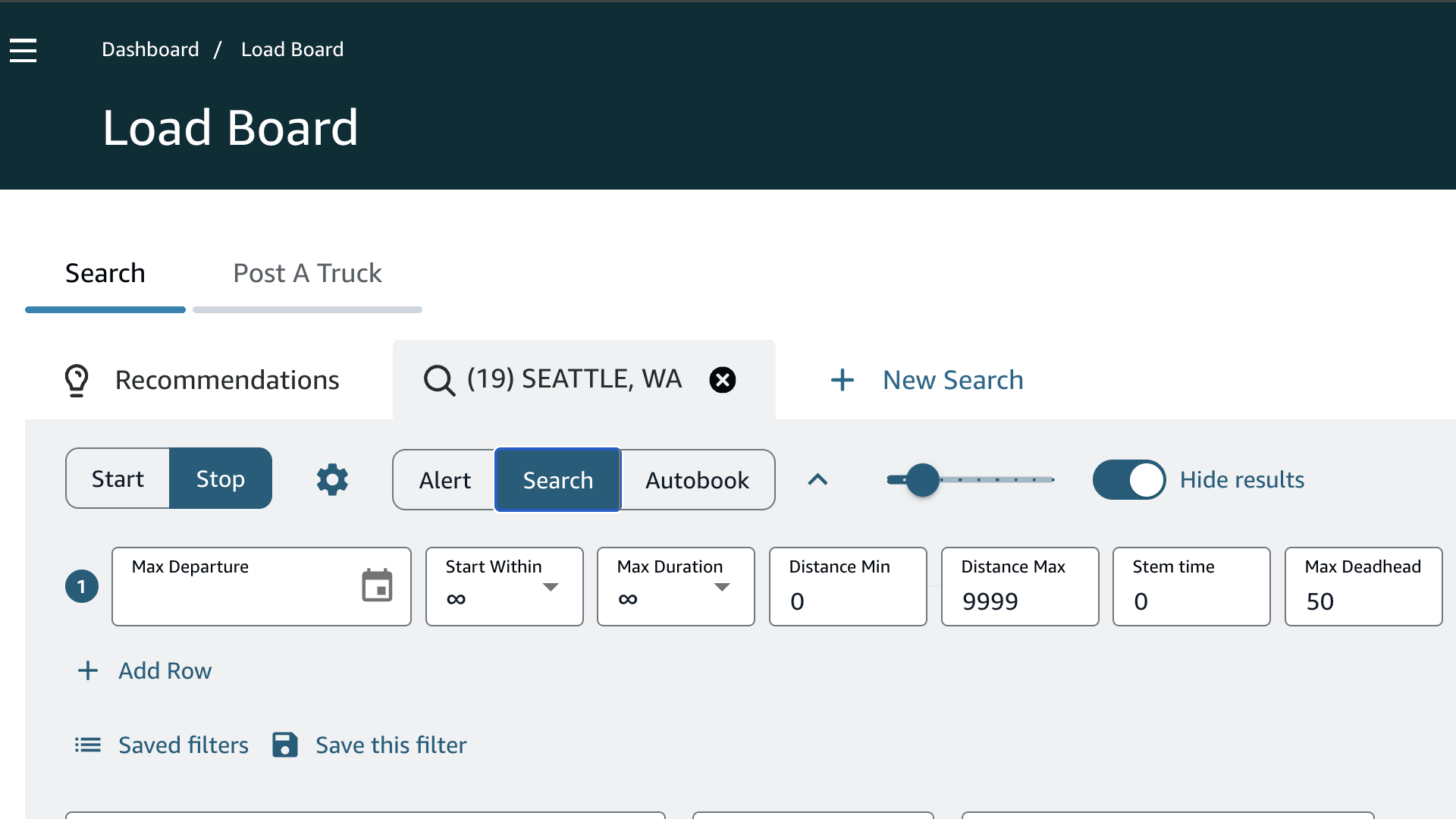
Вернувшись на лоадборд, вы увидите элементы управления Rocket:
- Селектор режима: Alert, Search, Auto-book
- Start и Stop
- Ползунок скорости обновления: как быстро Rocket обновляет лоадборд
- Переключатель Hide results: скрывает список лоадборда, пока Rocket работает, чтобы снизить нагрузку на страницу
- Значок Settings (шестерёнка)
- Значок Expand (стрелка), открывающий строку фильтров
В режимах Search и Auto-book добавляется ещё:
- Add row (+): добавьте ещё один фильтр со своими правилами
- Saved filters: загрузите сохранённый ранее набор фильтров
- Save this filter: сохраните текущие фильтры на будущее
Скорость обновления: чем ниже, тем безопаснее
Ползунок скорости обновления (1-10) задаёт, как часто Rocket перезагружает лоадборд, и более низкая скорость почти всегда предпочтительнее. Каждое обновление, это запрос к Amazon, и все они идут с вашего единственного IP-адреса. Если запросов слишком много и они идут слишком часто, Amazon начинает ограничивать частоту запросов: лоадборд замедляется, появляются ошибки, и он может на время перестать загружать лоадборд, часто на 10-20 минут, а иногда до часа. Чем выше скорость на ползунке, тем раньше появляются эти ошибки.
- Начните с невысокого значения (около 3-4) и повышайте его только если действительно упускаете быстро уходящие грузы.
- Не запускайте несколько вкладок Relay одновременно. Если это всё же необходимо, снизьте скорость: у них общий IP-адрес.
- VPN может снять ограничение в крайнем случае, но применяйте его лишь изредка. Действительно надёжное решение, это более низкая скорость.
Hide results: снижение нагрузки на вкладку
Один из самых полезных переключателей. Включайте его при любом запуске, за которым вы активно не следите. Пока Rocket работает, он постоянно обновляет лоадборд, и каждое обновление заново отрисовывает весь список рейсов. За несколько часов это составляет тысячи перерисовок, и вкладка браузера потребляет всё больше памяти, пока не начнёт замедляться или не завершит работу.
С включённым Hide results Rocket скрывает список лоадборда и отрисовывает рейс только тогда, когда действительно появляется новое совпадение или бронирование. Поэтому пока вы не смотрите на страницу, отрисовка не выполняется, и нагрузка на вкладку остаётся низкой, сколько бы Rocket ни работал. При этом вы ничего не теряете: Rocket по-прежнему оповещает, подсвечивает и бронирует так же, как обычно. Сочетайте его с Hide similar trips в Настройках, чтобы дополнительно сократить число запросов при каждом обновлении.
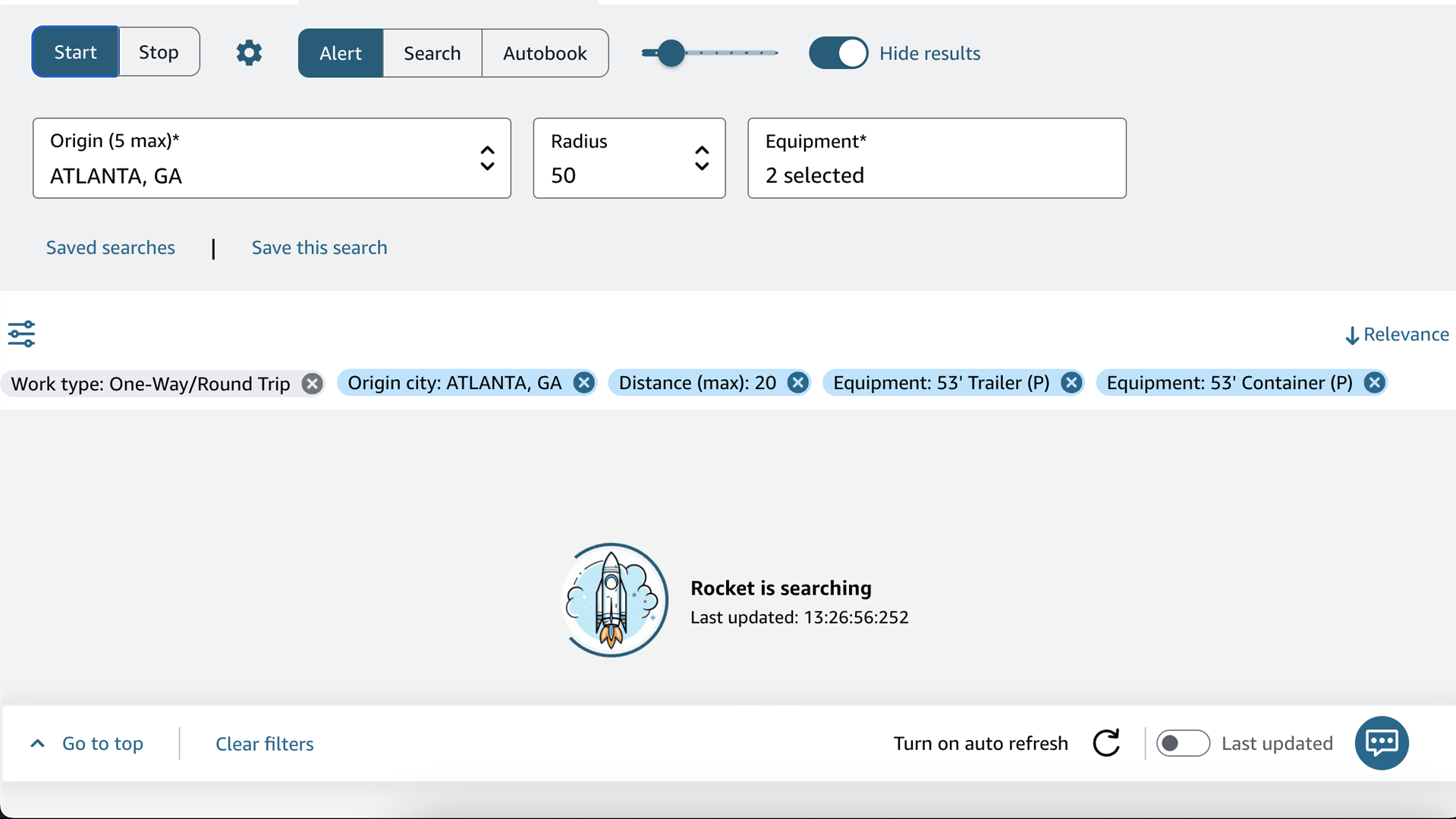
Каждый режим разобран в разделе Режимы: Alert, Search и Auto-book. Коротко:
- Alert сообщает, когда вышел новый рейс.
- Search подсвечивает рейсы под ваши фильтры.
- Auto-book бронирует подходящие рейсы за вас, вплоть до заданного вами количества.
5. Сначала попробуйте бесплатно (режим Alert)
Чтобы увидеть Rocket в деле, платная версия не нужна:
- Выберите Alert.
- Нажмите Start.
- Оставьте вкладку открытой. Как только появляется новый рейс, Rocket воспроизводит звук и показывает уведомление.
Так работает бесплатный тариф. Когда вы захотите, чтобы Rocket фильтровал и бронировал за вас, переходите к следующему шагу.
Что дальше
- Режимы: Alert, Search и Auto-book →
- Все фильтры с разбором →
- Фильтрация по локации (штат, индекс, объект, страна) →
- Настройки, звуки и скорость обновления →
- FastBook в один клик →
- Массовое управление Post-a-Truck →
- Безопасно ли авто-бронирование? →
Возникли трудности? Напишите на support@rocketrelaybooker.com с указанием вашего License ID и скриншотом или ознакомьтесь с разделом Частые вопросы.