
Перші кроки з Rocket Relay
Налаштування займає близько двох хвилин: встановіть Rocket Relay, відкрийте лоадборд Amazon Relay і ввійдіть через Google. Оновлення лоадборда й сповіщення про нові рейси безкоштовні. Search і Auto-book входять до Pro, з 7-денним безкоштовним пробним періодом. Нижче наведено весь процес, крок за кроком.
1. Додайте розширення в браузер
На комп’ютері відкрийте сторінку в Chrome Web Store, натисніть Add to Chrome, а тоді Add extension.
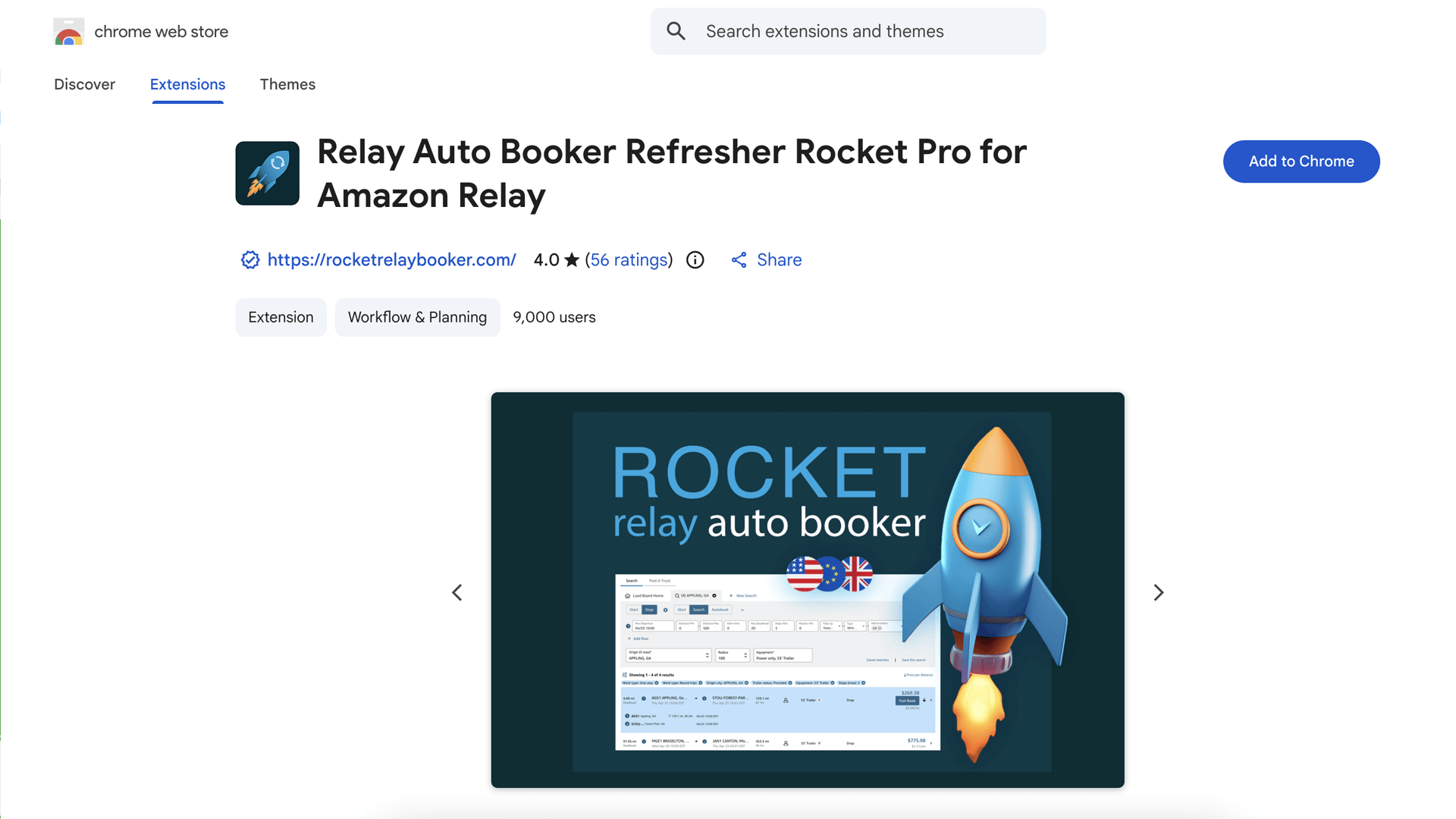
На комп’ютері Rocket Relay працює в Chrome, Edge та Brave, а також на Android (докладніше нижче).
Встановлюєте на Android?
Chrome на Android не підтримує розширень, тому встановіть Rocket Relay в Android-браузері, який має таку можливість. Скористайтеся Lemur Browser або Quetta: обидва додають його безпосередньо з Chrome Web Store, без режиму розробника й без жодних кодів. (Kiwi Browser припинив роботу на початку 2025 року, тому ми більше його не рекомендуємо.)
Lemur/Quetta
- Встановіть Lemur Browser або Quetta з Google Play.
- Відкрийте браузер і торкніться значка з чотирьох квадратів на нижній панелі, потім у розділі Extensions Store торкніться Chrome, щоб відкрити Chrome Web Store.
- Відкрийте Rocket Relay і торкніться Add to Chrome, а тоді OK для підтвердження.
- Відкрийте лоадборд Amazon Relay у Lemur і ввійдіть.
2. Вхід через Google
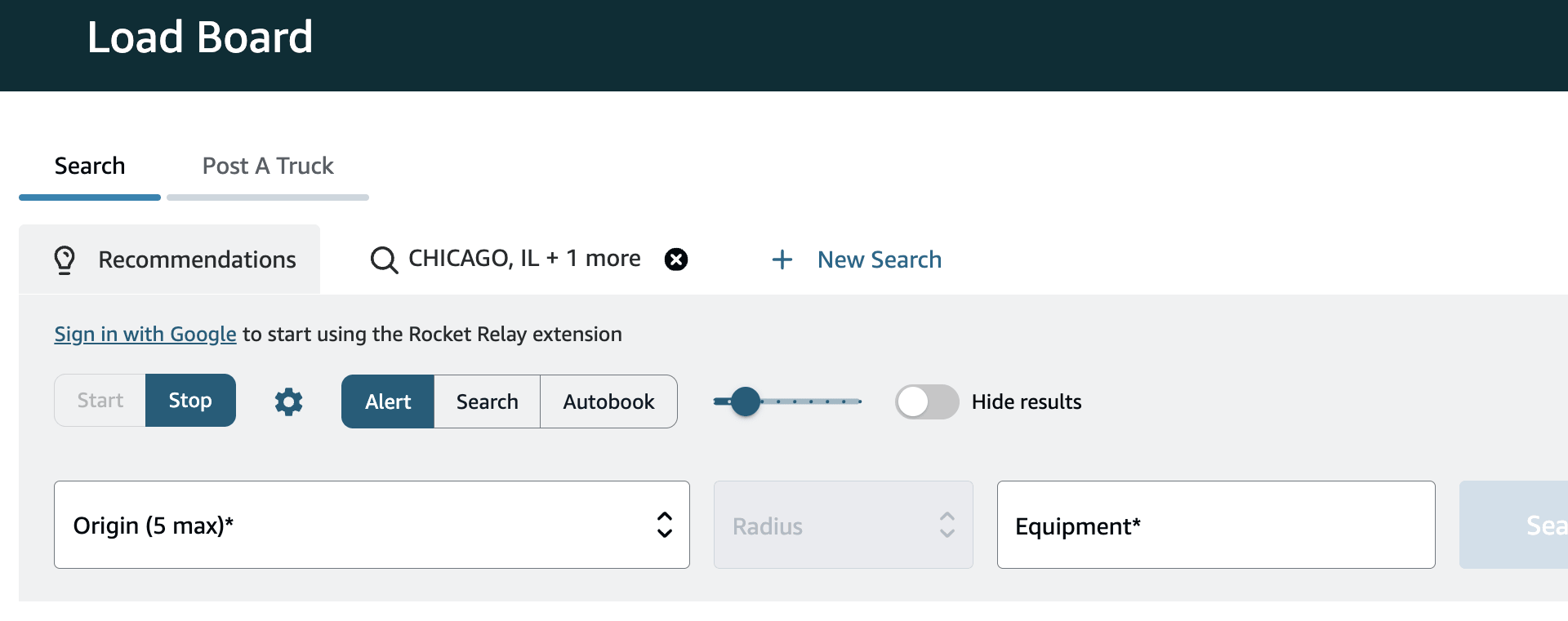
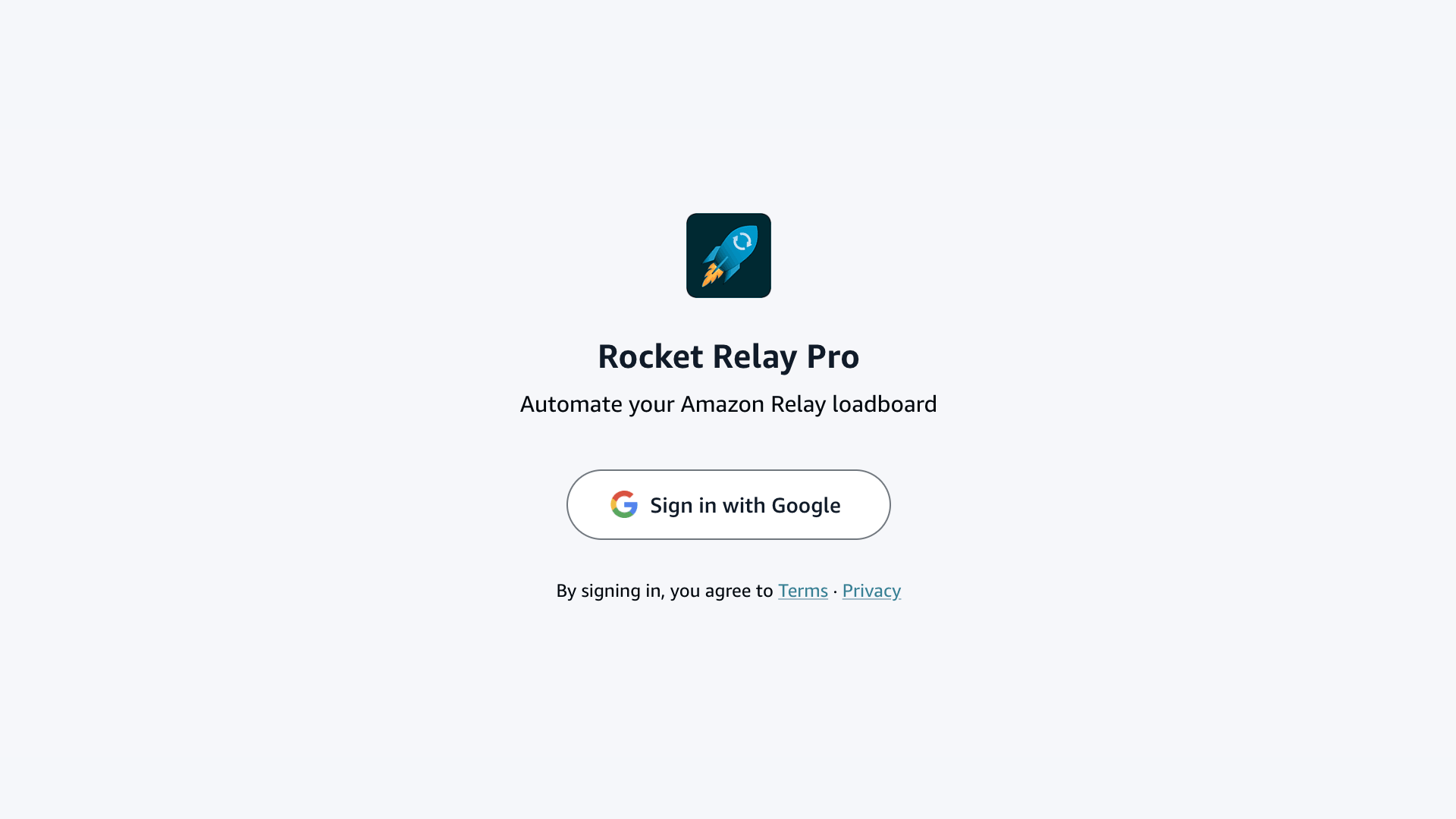
Відкрийте лоадборд Amazon Relay за адресою relay.amazon.com/loadboard. На сторінці з’явиться панель Rocket. Натисніть Sign in with Google.
3. Ваш обліковий запис і ліцензія
Щойно ви ввійдете, на сторінці налаштувань Rocket з’являться:
- Ваша ліцензійна пошта (обліковий запис Google, з якого ви зайшли)
- Ваш License ID (зберігайте його на випадок звернення до підтримки)
- Ваш тарифний план: Free, Trialing або Active
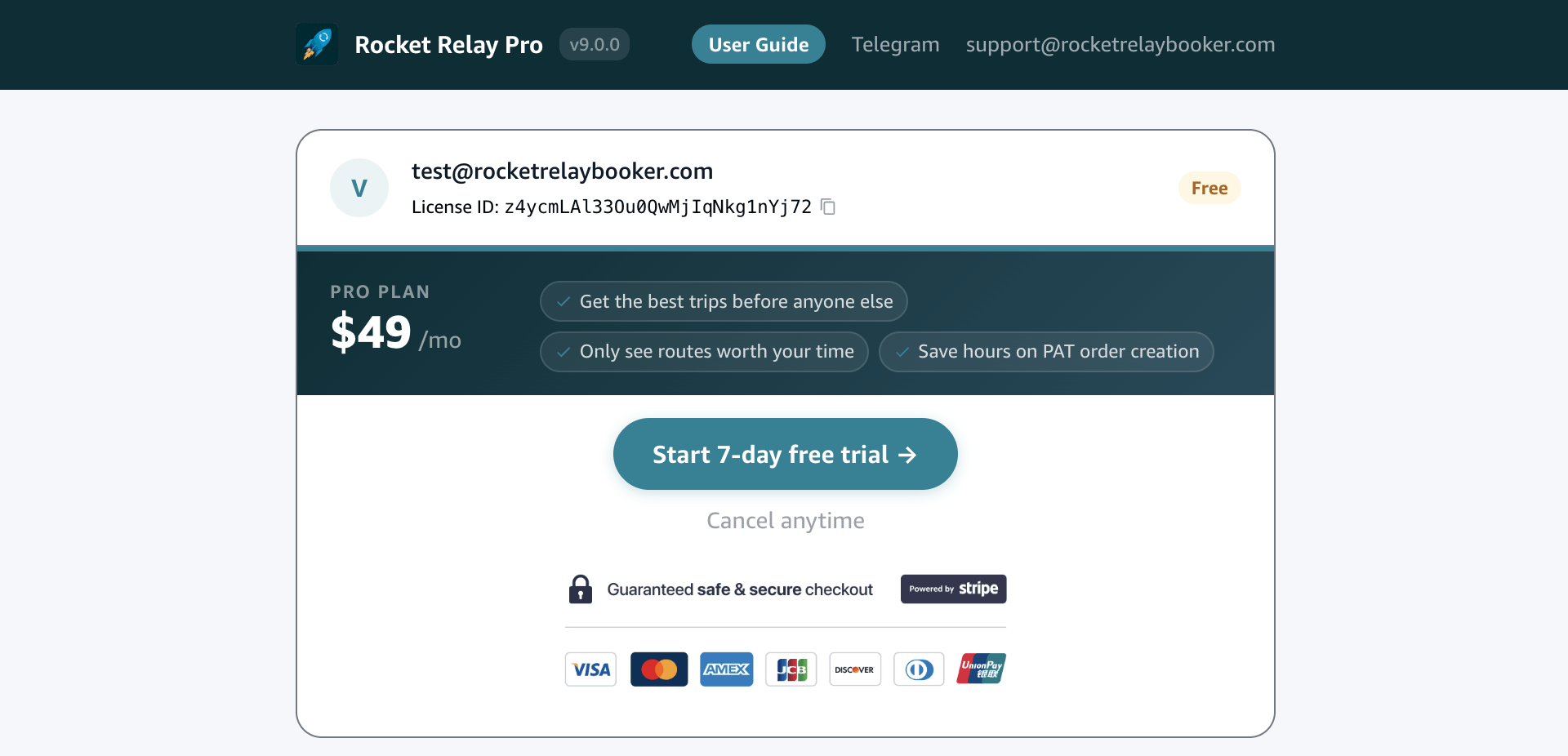
Free дозволяє оновлювати лоадборд і отримувати сповіщення, щойно з’являються нові рейси.
Керування підпискою чи скасування: відкрийте налаштування Rocket на лоадборді й натисніть Manage subscription. Навіть якщо ви видалили розширення, ви можете відкрити клієнтський портал Stripe та ввести пошту своєї підписки, щоб змінити картку, завантажити рахунки чи скасувати підписку.
4. Елементи керування Rocket
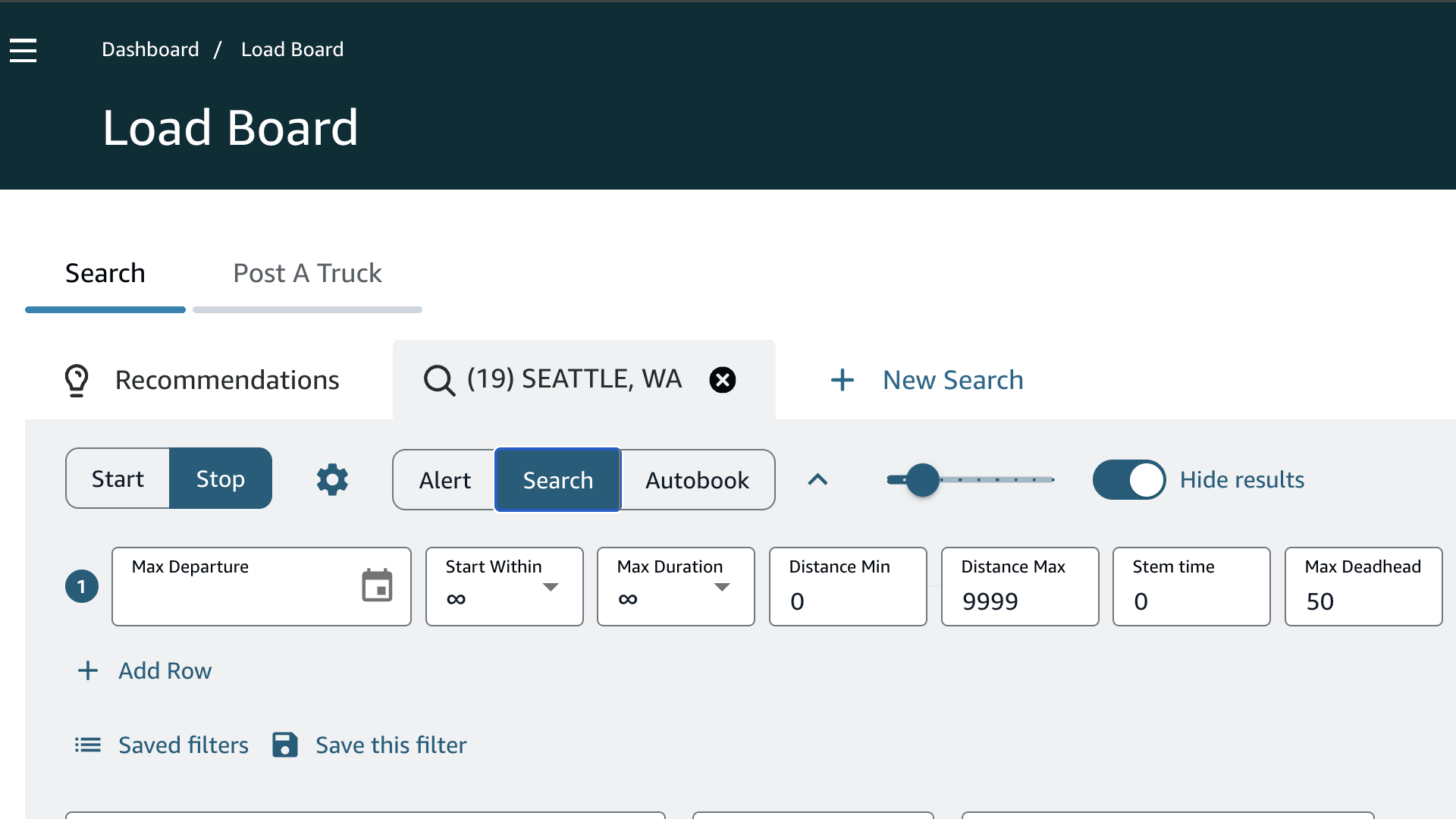
Повернувшись на лоадборд, ви побачите елементи керування Rocket:
- Перемикач режимів: Alert, Search, Auto-book
- Start і Stop
- Повзунок швидкості оновлення, тобто наскільки часто Rocket оновлює лоадборд
- Перемикач Hide results, що ховає список лоадборда, поки Rocket працює, щоб сторінка лишалася легкою
- Значок Settings (шестірня)
- Значок Expand (стрілка), що відкриває рядок фільтрів
У режимі Search чи Auto-book до цього додається:
- Add row (+), щоб додати ще один фільтр із власними правилами
- Saved filters, щоб підвантажити раніше збережений набір фільтрів
- Save this filter, щоб зберегти поточні фільтри й скористатися ними згодом
Швидкість оновлення: повільніше означає безпечніше
Повзунок швидкості оновлення (від 1 до 10) задає, наскільки часто Rocket перезавантажує лоадборд, і повільніший темп майже завжди доцільніший. Кожне оновлення це запит до Amazon, і всі вони надходять з однієї вашої IP-адреси. Якщо запитів надто багато й вони йдуть надто швидко, Amazon починає обмежувати частоту запитів (throttling): лоадборд сповільнюється, з’являються помилки, а сам він може на певний час перестати завантажуватися, зазвичай на 10 чи 20 хвилин, а іноді й до години. Що вища швидкість, то раніше з’являються ці помилки.
- Починайте з невисокої швидкості (приблизно 3 або 4) і підвищуйте її лише в разі, якщо ви справді пропускаєте вантажі, які швидко бронюють.
- Не тримайте кілька вкладок Relay відкритими одночасно. Якщо це необхідно, зменште швидкість, оскільки вони працюють через одну IP-адресу.
- VPN у крайньому разі може зняти обмеження, але застосовуйте його лише в рідкісних випадках. Основне рішення це нижча швидкість.
Hide results: підтримуйте вкладку легкою
Це один із найкорисніших перемикачів. Вмикайте його для будь-якого запуску, за яким ви активно не спостерігаєте. Поки Rocket працює, він регулярно оновлює лоадборд, і кожне оновлення заново перемальовує весь список рейсів. За кілька годин це тисячі перемальовувань, а вкладка браузера споживає дедалі більше пам’яті, аж поки не почне сповільнюватися чи закриється.
З увімкненим Hide results Rocket приховує список лоадборда й показує рейс лише тоді, коли є фактичний новий збіг чи бронювання. Тому поки ви не переглядаєте сторінку, нічого не перемальовується, і вкладка залишається легкою, як би довго Rocket не працював. При цьому ви нічого не втрачаєте: Rocket так само сповіщає, підсвічує та бронює, як зазвичай. Поєднайте це з Hide similar trips у Налаштуваннях, щоб додатково зменшити кількість запитів на кожне оновлення.
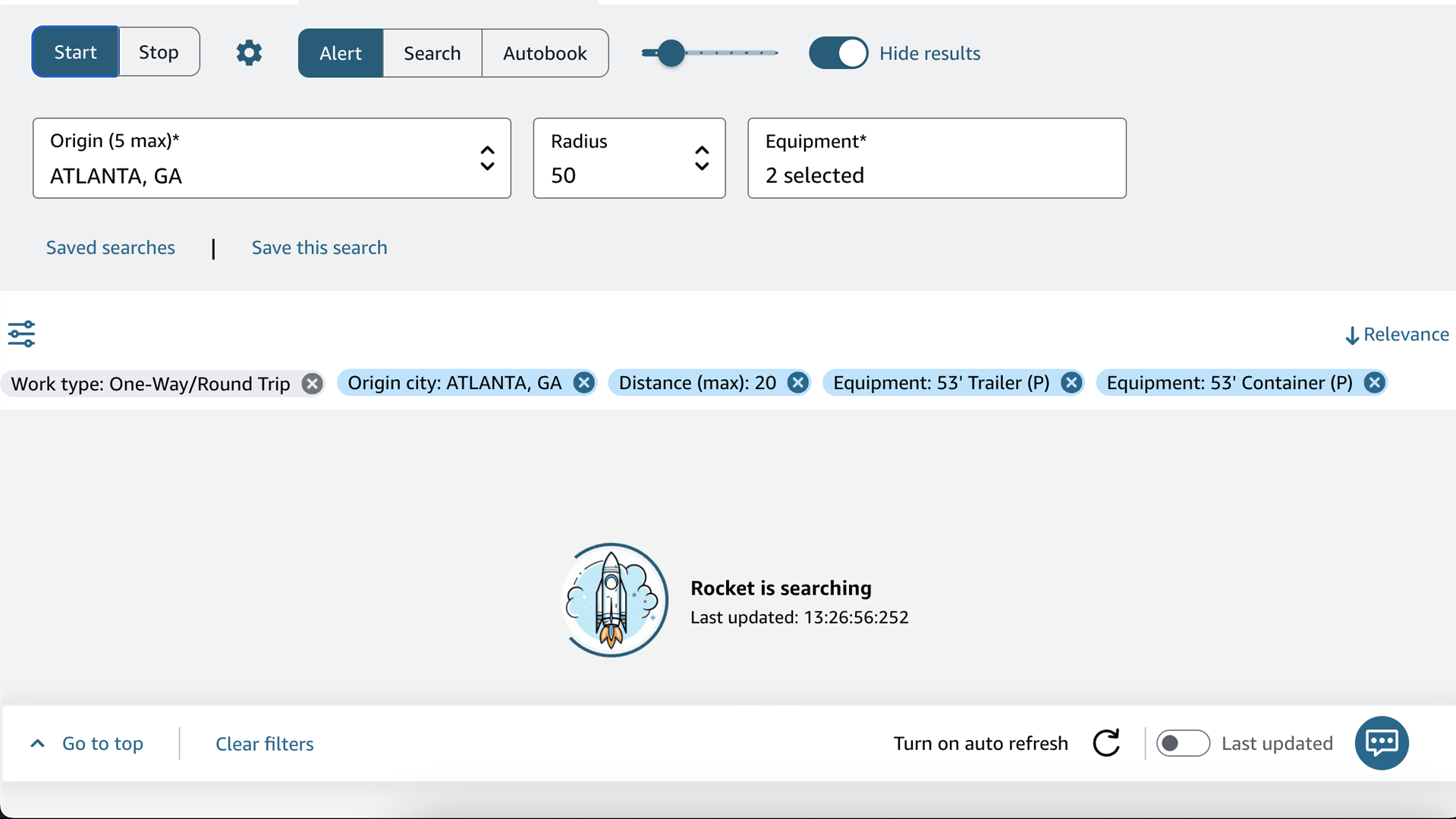
Кожен режим розписано в розділі Режими: Alert, Search і Auto-book. Коротко:
- Alert дає знати, щойно виходить новий рейс.
- Search підсвічує рейси під ваші фільтри.
- Auto-book бронює відповідні рейси за вас, поки не набере заданої вами кількості.
5. Спершу спробуйте безкоштовно (режим Alert)
Щоб побачити Rocket у дії, платна версія не потрібна:
- Виберіть Alert.
- Натисніть Start.
- Залиште вкладку відкритою. Щойно з’явиться новий рейс, Rocket відтворить звук і покаже сповіщення.
Саме так працює безкоштовний план. Коли ви захочете, щоб Rocket фільтрував і бронював за вас, перейдіть до наступного кроку.
Що робити далі
- Режими: Alert, Search і Auto-book →
- Усі фільтри з поясненнями →
- Фільтрування за місцем (штат, поштовий індекс, об’єкт, країна) →
- Налаштування, звуки та швидкість оновлення →
- FastBook в один клік →
- Масове керування Post-a-Truck →
- Чи безпечне автобронювання? →
Виникли труднощі? Напишіть на support@rocketrelaybooker.com, вкажіть свій License ID і додайте скриншот, або перегляньте Поширені запитання.