Primeros pasos con Rocket Relay
La configuración te llevará unos dos minutos: instala Rocket Relay, abre el Panel de carga de Amazon Relay e inicia sesión con Google. Actualizar el panel y recibir alertas de nuevos viajes es gratis. Search y Auto-book forman parte de Pro, con una prueba gratuita de 7 días. Aquí tienes todo el proceso, paso a paso.
1. Añádelo a tu navegador
En un ordenador, abre la ficha de la Chrome Web Store, haz clic en Add to Chrome y luego en Add extension.
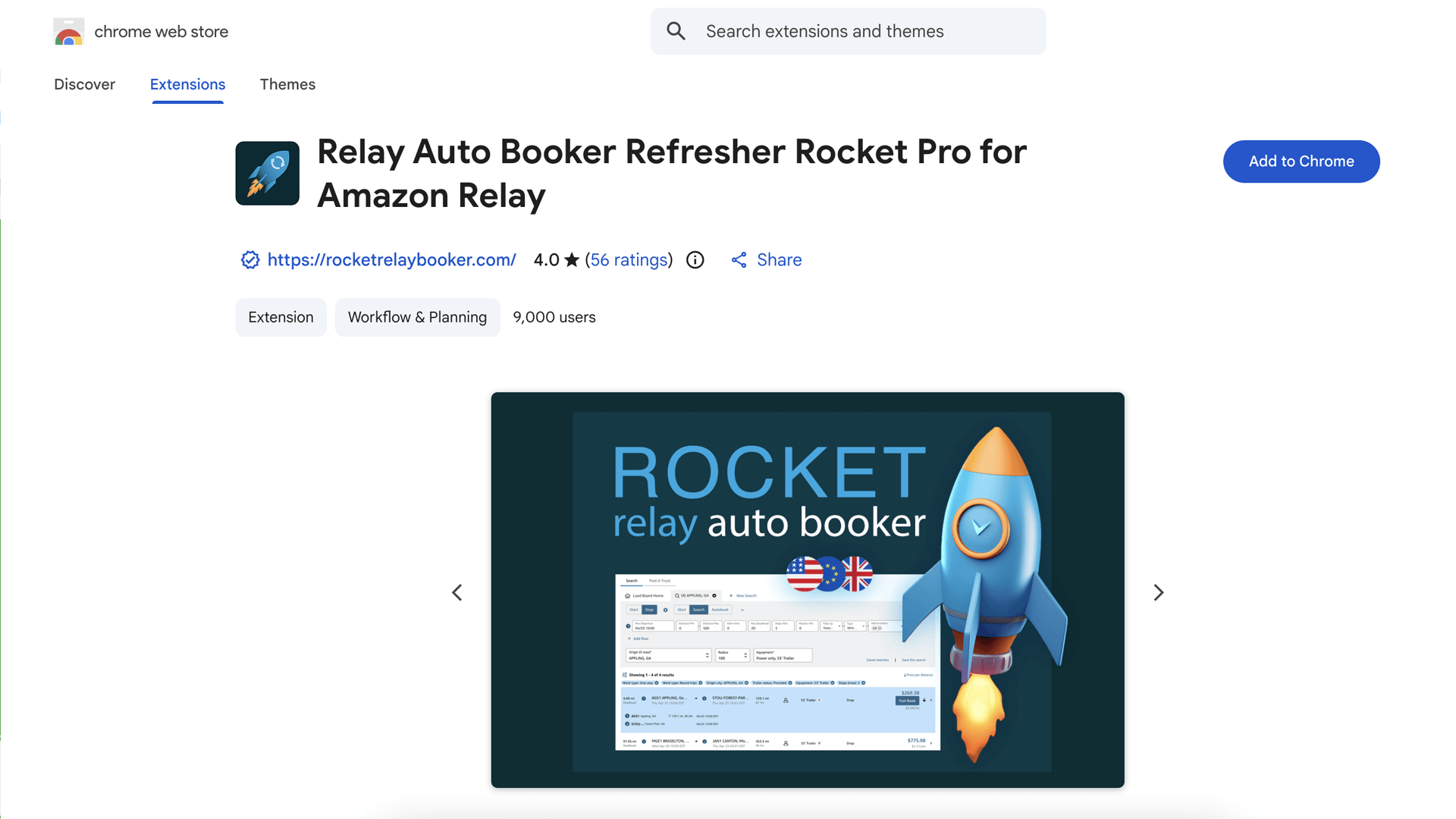
Rocket Relay funciona en Chrome, Edge y Brave en un ordenador, y también en Android (más abajo te lo explicamos).
¿Prefieres instalarlo en Android?
Chrome para Android no admite extensiones, así que tendrás que instalar Rocket Relay en un navegador de Android que sí lo haga. Usa Lemur Browser o Quetta: ambos lo añaden directamente desde la Chrome Web Store, sin ajustes de desarrollador ni códigos. (Kiwi Browser cerró a principios de 2025 y ya no lo recomendamos.)
Lemur/Quetta
- Instala Lemur Browser o Quetta desde Google Play.
- Abre el navegador y toca el icono de cuatro cuadrados en la barra de herramientas inferior; luego, en Extensions Store, toca Chrome para abrir la Chrome Web Store.
- Abre Rocket Relay, toca Add to Chrome y luego OK para confirmar.
- Abre el Panel de carga de Amazon Relay en Lemur e inicia sesión.
2. Inicia sesión con Google
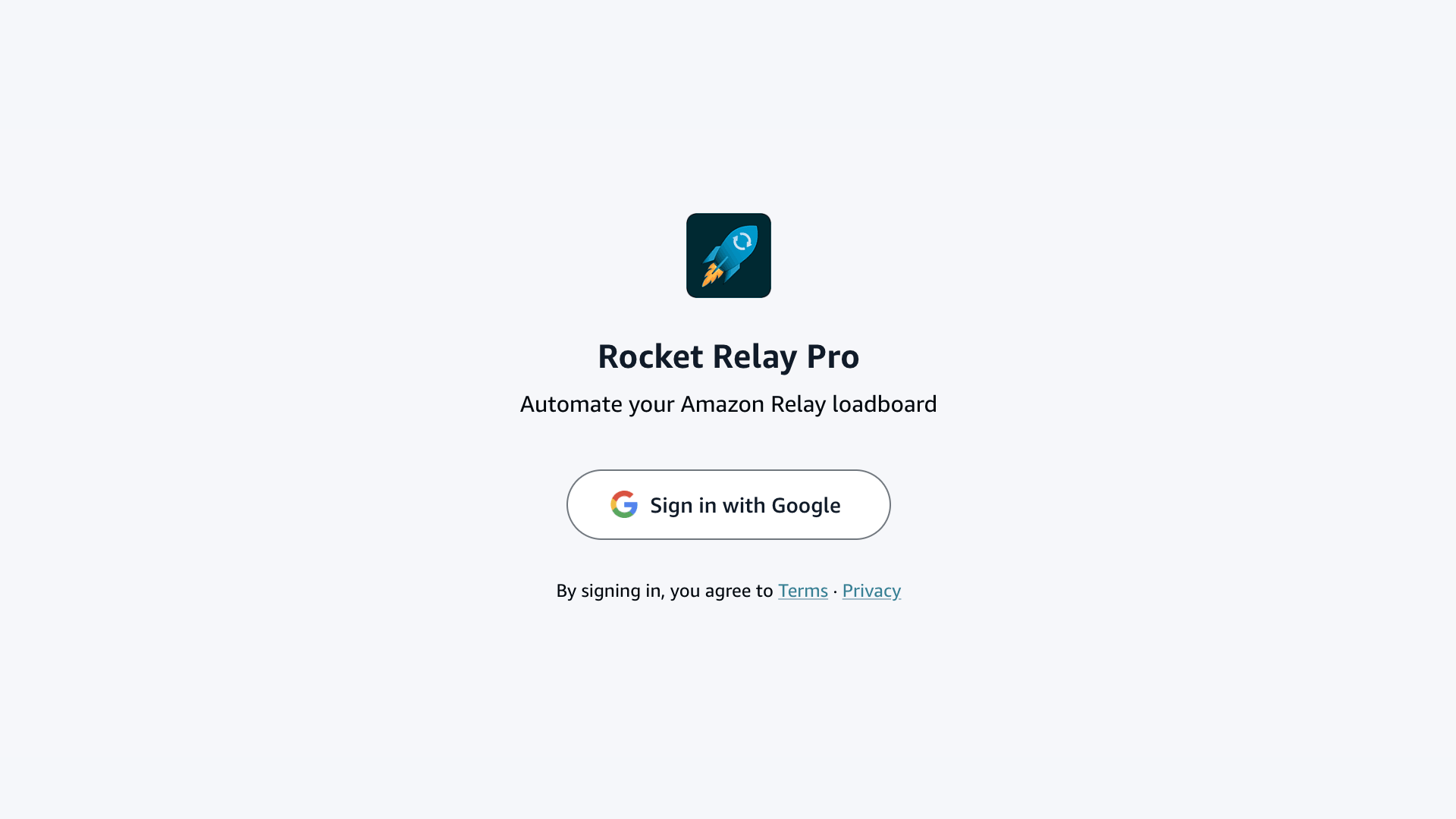
Abre el Panel de carga de Amazon Relay en relay.amazon.com/loadboard. El panel de Rocket aparecerá en la página. Haz clic en Sign in with Google.
3. Tu cuenta y tu licencia
Una vez que inicies sesión, la página de Settings de Rocket te mostrará:
- Tu correo de licencia (la cuenta de Google con la que iniciaste sesión)
- Tu License ID (tenlo a mano por si algún día contactas con el soporte)
- Tu plan: Free, Trialing o Active
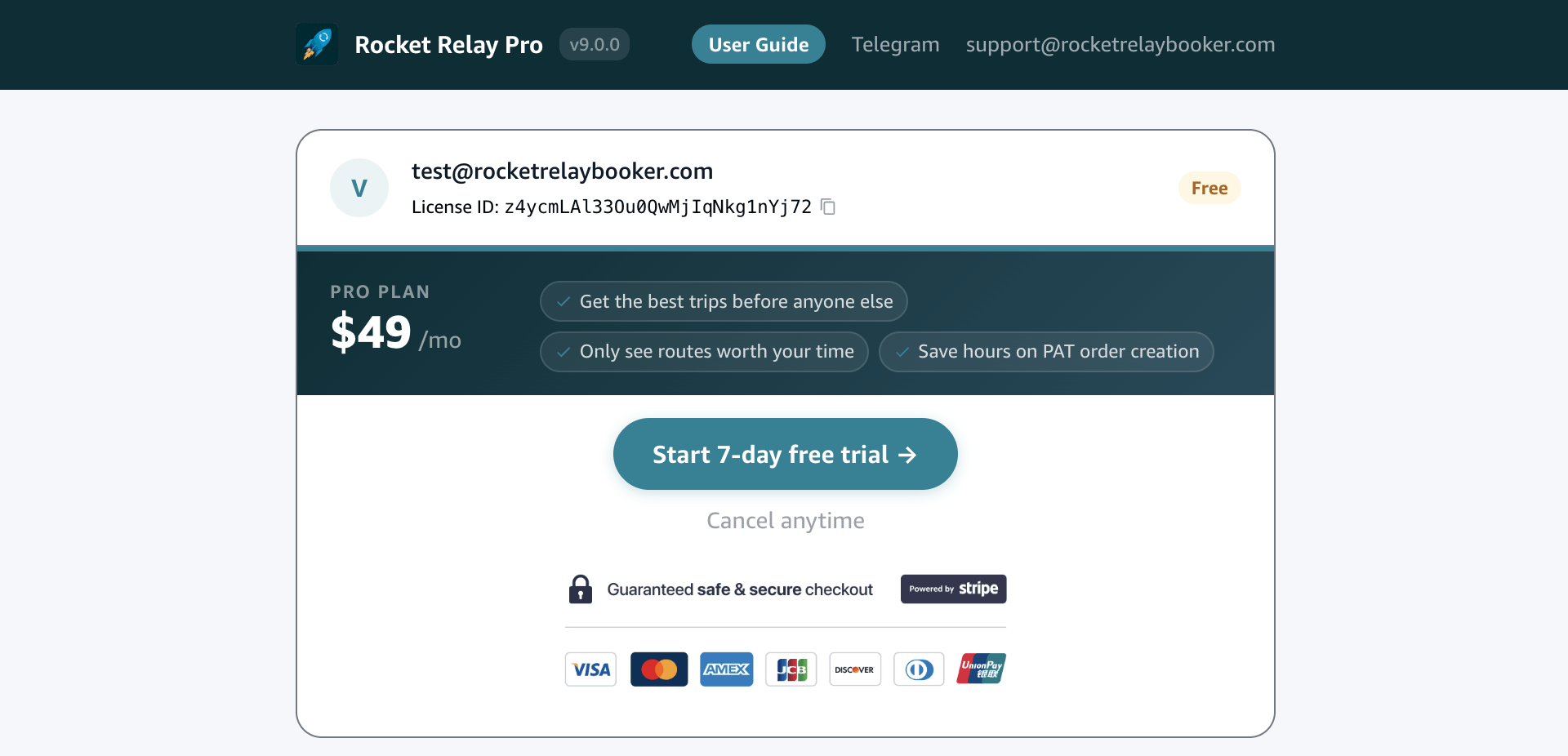
Con Free puedes actualizar el panel y recibir alertas cuando aparecen nuevos viajes.
Gestiona o cancela tu suscripción: abre los Settings de Rocket en el Panel de carga y haz clic en Manage subscription. O bien, aunque hayas desinstalado la extensión, abre el portal de clientes de Stripe e introduce el correo de tu suscripción para actualizar tu tarjeta, descargar facturas o cancelar.
4. Los controles de Rocket
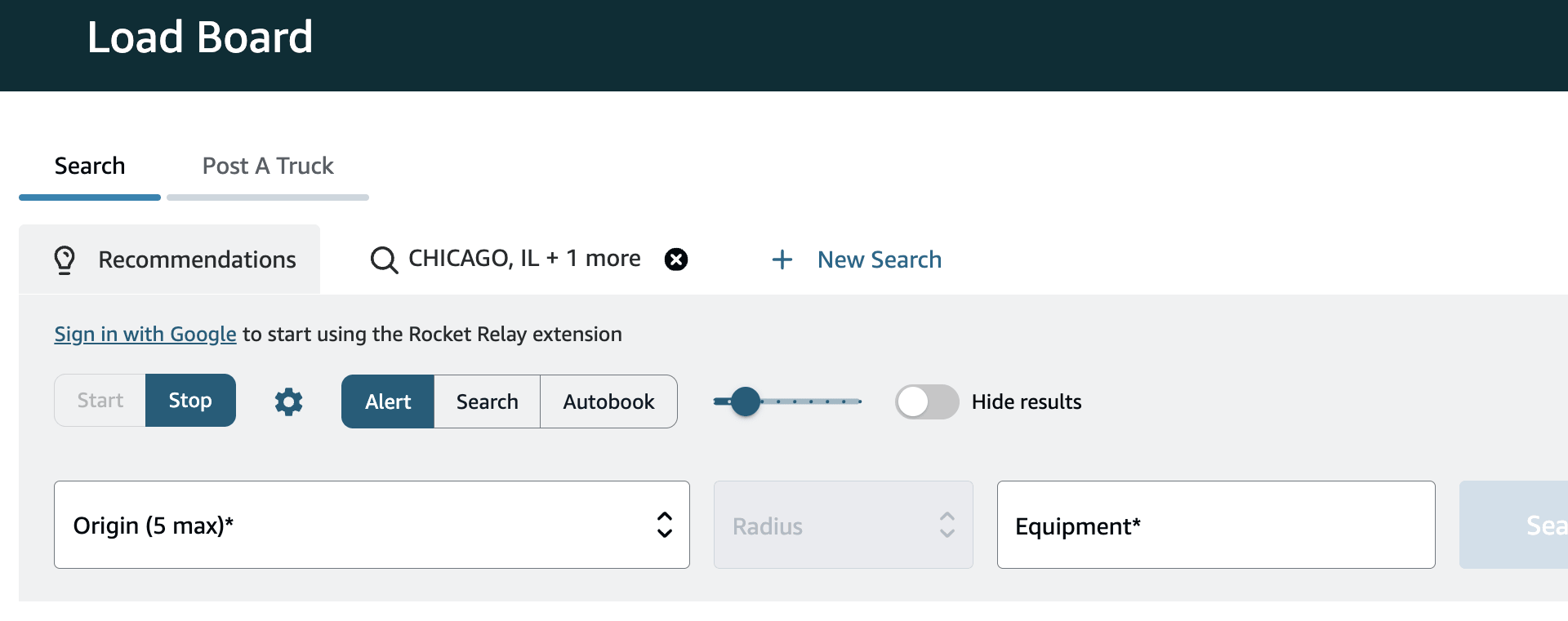
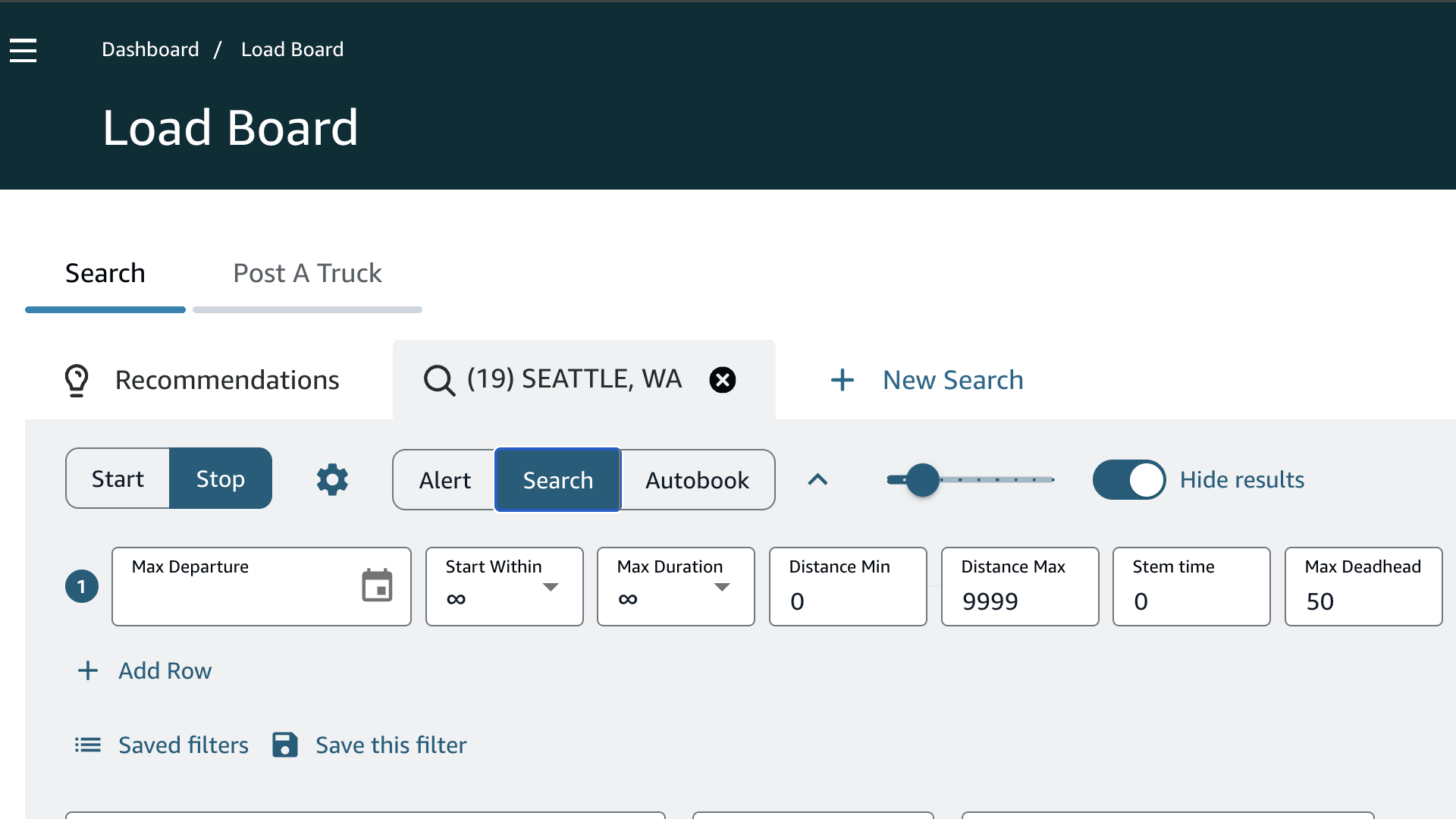
De vuelta en el Panel de carga, verás los controles de Rocket:
- Un selector de modo: Alert, Search, Auto-book
- Start y Stop
- Un control deslizante de velocidad de actualización: la rapidez con la que Rocket actualiza el panel
- Un interruptor Hide results: oculta la lista del Panel de carga mientras Rocket se ejecuta, para mantener la página ligera
- Un icono de Settings (engranaje)
- Un icono Expand (flecha) que abre la fila de filtros
En Search o Auto-book, además tienes:
- Add row (el +): añade otro filtro con sus propias reglas
- Saved filters: carga un conjunto de filtros que guardaste antes
- Save this filter: guarda los filtros actuales para reutilizarlos más adelante
Velocidad de actualización: más lento es más seguro
El control deslizante de velocidad de actualización (1–10) define con qué frecuencia Rocket recarga el panel, y lo más lento es casi siempre la opción más inteligente. Cada actualización es una solicitud a Amazon, y todas salen de tu única dirección IP. Si haces demasiadas y demasiado rápido, Amazon empieza a limitarte la frecuencia de solicitudes: el panel se ralentiza, empiezas a ver errores y puede dejar de cargar el Panel de carga durante un rato, a menudo de 10 a 20 minutos, a veces hasta una hora. Cuanto más rápido pongas el control deslizante, antes aparecerán esos errores.
- Empieza bajo (alrededor de 3–4) y solo súbelo si de verdad estás perdiendo cargas que se mueven rápido.
- Evita tener varias pestañas de Relay abiertas a la vez; y si lo haces, baja la velocidad, ya que comparten una misma IP.
- Una VPN puede levantar un bloqueo en un apuro, pero resérvala para uso ocasional: la verdadera solución es una velocidad más baja.
Hide results: mantén la pestaña ligera
Uno de los interruptores más útiles: actívalo en cualquier ejecución que no estés vigilando de cerca. Mientras Rocket se ejecuta, actualiza el panel constantemente, y cada actualización vuelve a renderizar toda la lista de viajes. A lo largo de unas horas son miles de renderizados, y la pestaña del navegador va consumiendo cada vez más memoria hasta que se vuelve lenta o incluso se cierra.
Con Hide results activado, Rocket oculta la lista del Panel de carga y solo dibuja un viaje cuando hay una nueva coincidencia o una reserva real. Así, mientras no estás mirando la página, no se renderiza nada y la pestaña se mantiene ligera por mucho tiempo que Rocket lleve ejecutándose. Y no pierdes nada: Rocket sigue alertando, resaltando y reservando exactamente como siempre. Combínalo con Hide similar trips en los Settings para reducir también el número de solicitudes por actualización.
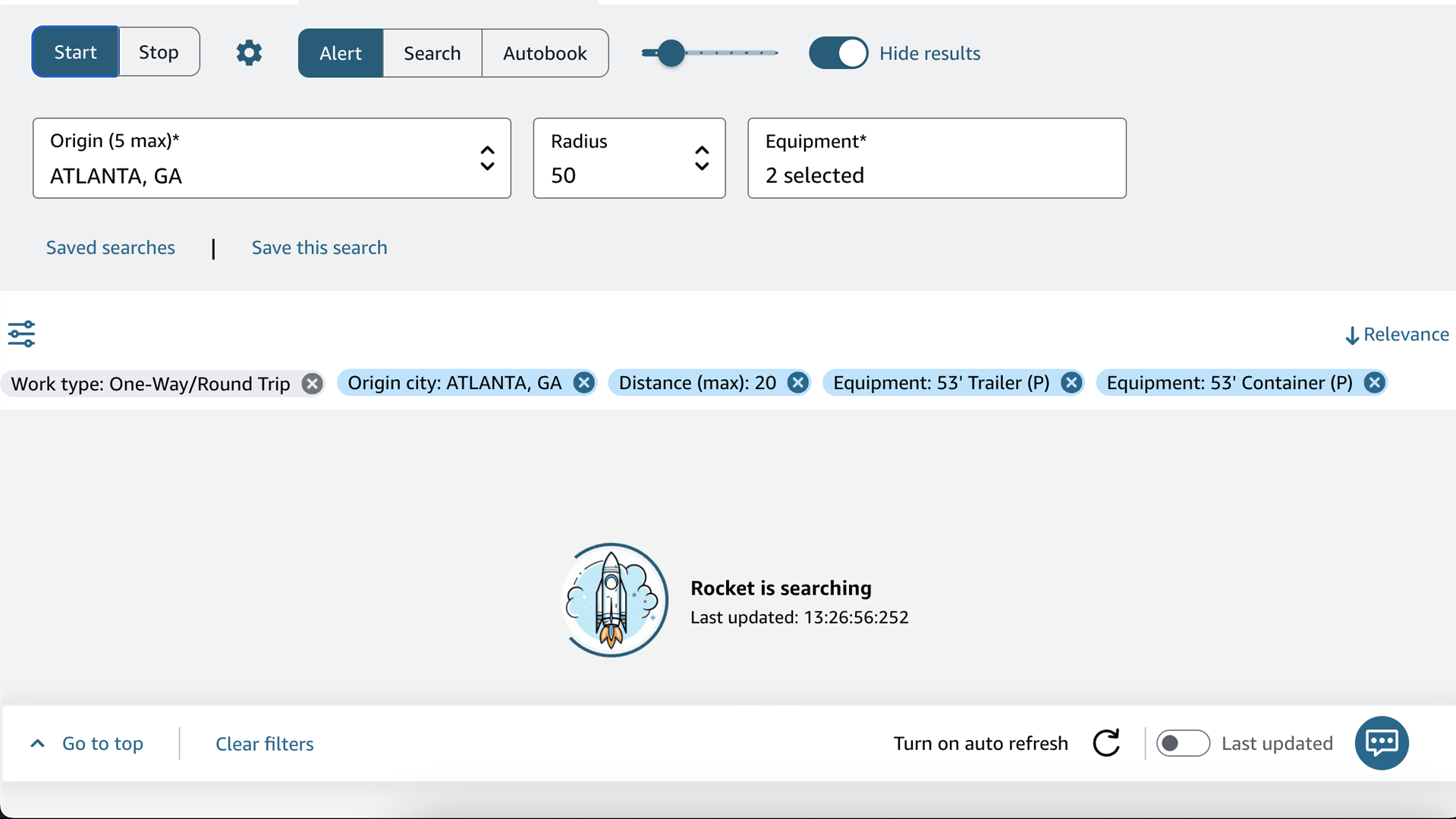
Cada modo se explica en Modos: Alert, Search y Auto-book. En resumen:
- Alert te avisa cuando se publica un nuevo viaje.
- Search resalta los viajes que coinciden con tus filtros.
- Auto-book reserva por ti los viajes que coinciden, hasta el número que definas.
5. Pruébalo gratis primero (modo Alert)
No necesitas una versión de pago para ver Rocket en acción:
- Elige Alert.
- Pulsa Start.
- Deja la pestaña abierta. En cuanto se publique un nuevo viaje, Rocket reproducirá un sonido y mostrará un aviso emergente.
Eso es el plan gratuito en acción. Cuando quieras que Rocket filtre y reserve por ti, pasa al siguiente paso.
Qué hacer a continuación
- Modos: Alert, Search y Auto-book →
- Todos los filtros explicados →
- Filtrar por ubicación (estado, código postal, instalación, país) →
- Settings, sonidos y velocidad de actualización →
- FastBook con un solo clic →
- Gestión masiva de Post-a-Truck →
- ¿Es seguro el auto-booking? →
¿Te has quedado atascado en algo? Escríbenos a support@rocketrelaybooker.com con tu License ID y una captura de pantalla, o consulta las Preguntas frecuentes.